Telepítés
- Nyisd meg a telefonon az opszteszt.duckdns.org/app címet, és koppints a Letöltés (APK) gombra.
- A letöltés végén koppints a fájlra. Ha a telefon kéri, engedélyezd a böngészőnek az ismeretlen alkalmazások telepítését.
- Ha a Google Play Protect figyelmeztet, válaszd a Részletek, majd a Telepítés mindenképp lehetőséget. Ez a tesztverzió nem a Play Áruházból jön.
Csak erről a címről telepítsd az appot. Ha valaki máshonnan küld MAGOR telepítőt, ne nyisd meg, és szólj a vezetődnek.
Belépés
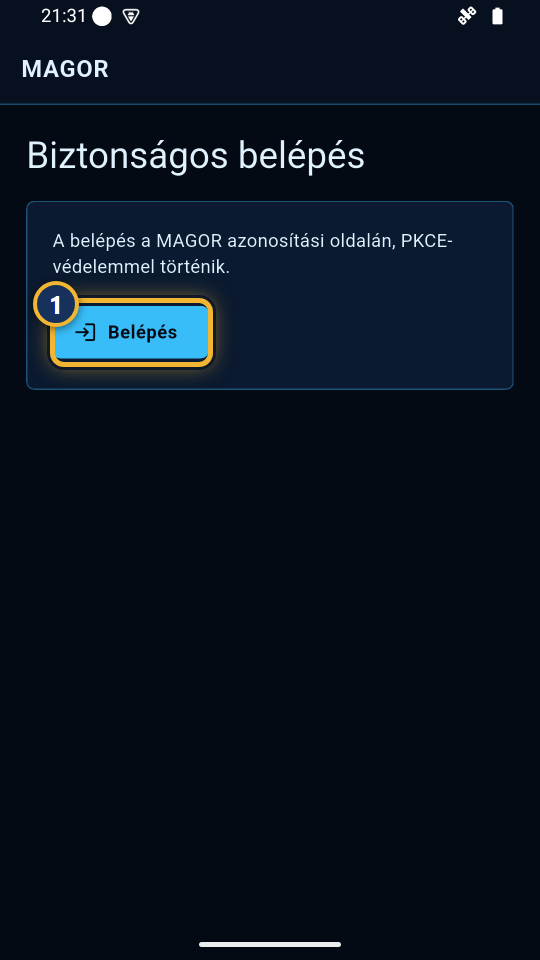
- Nyisd meg a MAGOR appot, és koppints a Belépés gombra.
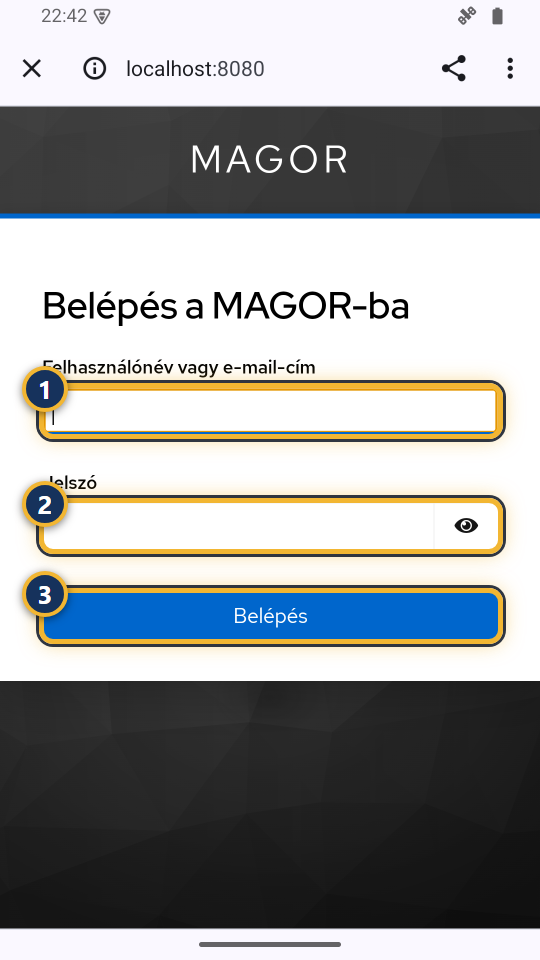
- Megnyílik a MAGOR bejelentkezési oldala. A Felhasználónév vagy e-mail-cím mezőbe a felhasználóneved, a Jelszó mezőbe a jelszavad kerül, utána koppints a Belépés gombra.
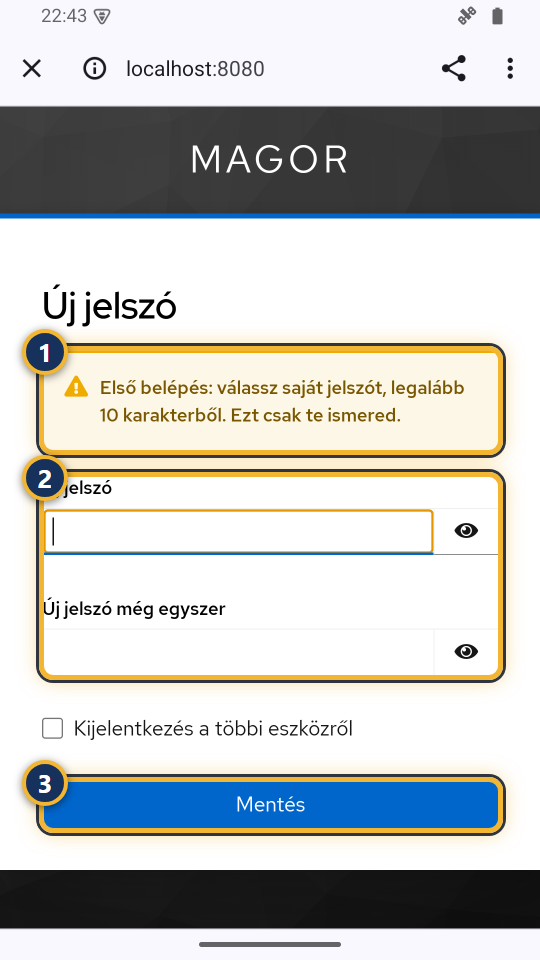
- Első belépéskor új jelszót kell választanod, legalább 8 karakterből: írd be kétszer, koppints a Mentés gombra, és jegyezd meg. Ezt a jelszót csak te ismered.
- Olvasd el az adatkezelési tájékoztatót, jelöld be, hogy megismerted, és koppints az Elfogadom és tovább gombra.
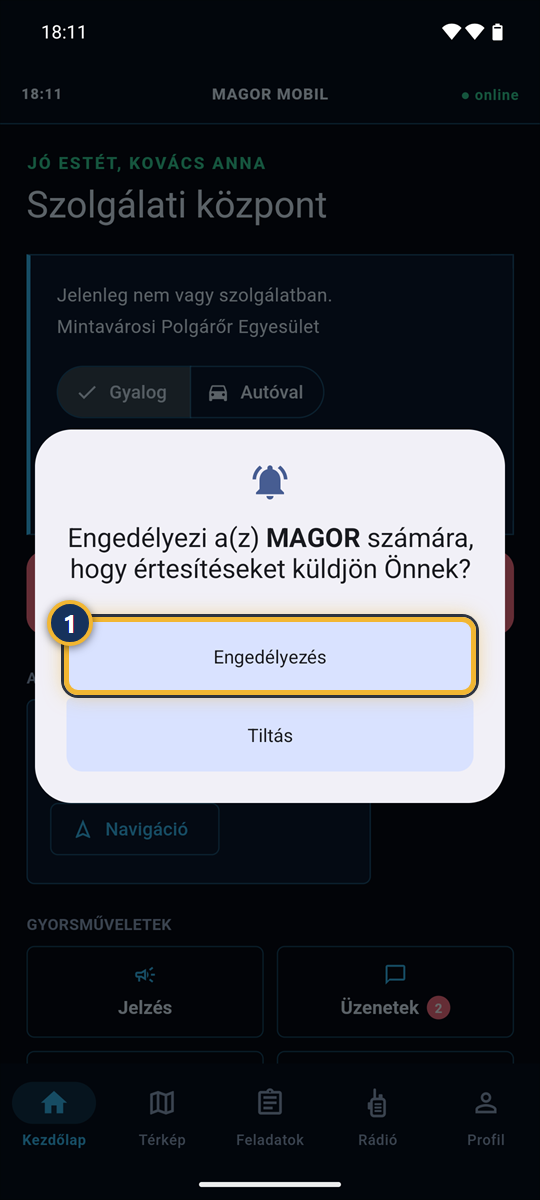
- A telefon megkérdezi, küldhet-e értesítést a MAGOR. Válaszd az Engedélyezés gombot.
A kezdőlap
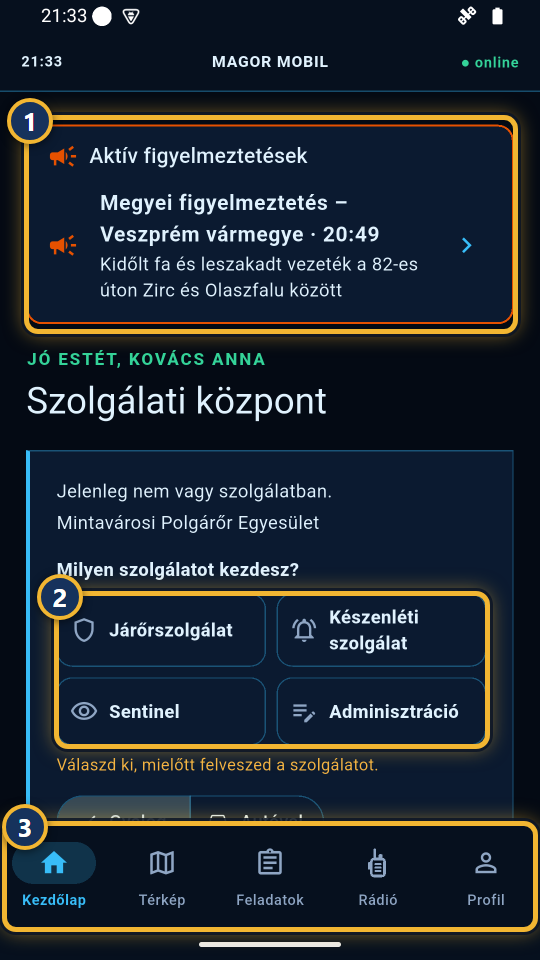
A felső sávban az idő és a kapcsolat állapota látszik: a zöld online azt jelenti, hogy az app eléri a szervert.
- Aktív figyelmeztetések: ha a vármegye, az országos vezetés vagy a TIK figyelmeztetést adott ki, legfelül látszik (lásd a 10. részt).
- Egyesület (csak ha több egyesületnek is tagja vagy): a legördülő menüben választod ki, melyik egyesületben vagy éppen. A szolgálat, a járőrtársak és az egyesületi járművek ehhez az egyesülethez tartoznak. Az app megjegyzi a választást; a Profil fülön is átállíthatod.
- Szolgálati központ: itt választod ki a szolgálat fajtáját, és itt veszed fel és zárod le a szolgálatot.
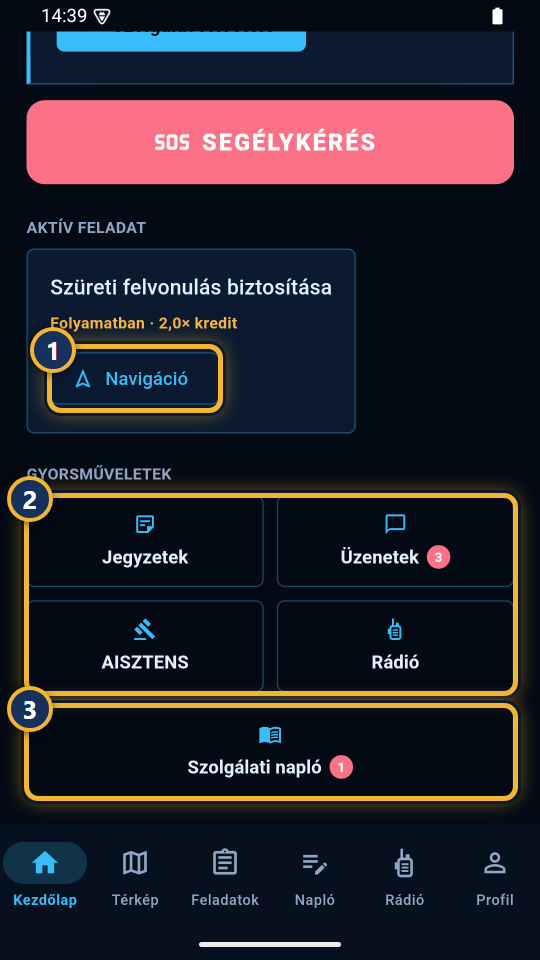
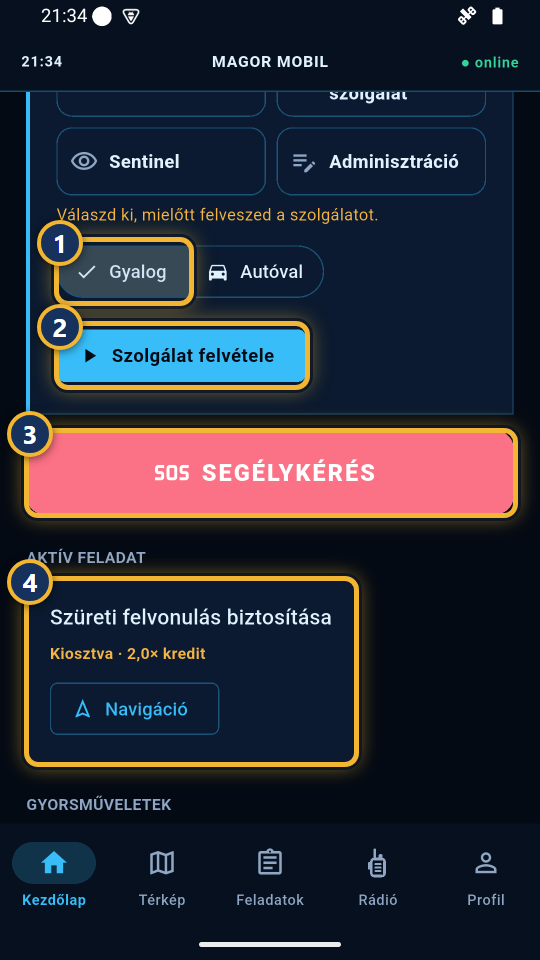
- SEGÉLYKÉRÉS: bajban egy koppintással riaszthatod a társaidat.
- Aktív feladat: a neked kiosztott feladat, a Navigáció gombbal odavezet a telefonod térképe.
- Gyorsgombok: Jegyzetek, Üzenetek (a szám az olvasatlanokat jelzi), AISZTENS, Rádió és Szolgálati napló.
- Alul a fülek: Kezdőlap, Térkép, Feladatok, Rádió, Profil.
Szolgálat felvétele és kreditek
- Válaszd ki a szolgálat fajtáját:
- Járőrszolgálat: gyalog vagy járművel, a társak és a vezető látják, hol jársz.
- Készenléti szolgálat: készenlétben, hívásra indulsz; a helyzeted látszik.
- Rendezvénybiztosítás: egy rendezvény biztosítása; a társak és a vezető látják, hol vagy.
- Adminisztráció: irodai munka; a helyzeted nem rögzül és nem látszik.
- Válaszd ki, milyen jellegű a szolgálat: önálló (általános feladat vagy külterület), a rendőrséggel közösen (bűnmegelőzés, közlekedés, határrendészet), vagy más rendvédelmi szervvel; rendezvénynél azt, hogy önállóan, a rendőrséggel vagy más szervvel biztosítod. Az app a legutóbbi választásodat ajánlja. Az egyesület ebből tölti ki az OPSZ éves adatlapját. Ha szolgálat közben változik a feladat, a kezdőlapon a Jelleg váltása gombbal állítsd át: az addigi idő a régi, onnantól az új jelleggel számít.
- Ha a vezetőd tagozatba sorolt (ifjúsági, határvédelmi, motoros, kutyás, drónos, vízi vagy katasztrófavédelmi), a Tagozati szolgálat résznél kiválaszthatod, melyik tagozat szolgálatát végzed; ha nem választasz, általános szolgálat lesz. Csak azok a tagozatok jelennek meg, amelyekbe a vezető besorolt.
- Válaszd ki, hogy Gyalog vagy Járművel mész; a lovas tagozat tagjai Lovas szolgálatot is választhatnak. Járműves szolgálathoz előbb vedd fel a járműved a Profil fülön, a Járműveim résznél. Ha az egyesület vezetője megengedte, az egyesület autói közül is választhatsz („egyesületi”); a választó alatt látod, milyen szolgálati felszerelés van benne. Egy egyesületi autó egyszerre egy szolgálatban lehet: amelyiket más használja, azt nem választhatod. Induláskor a kilométeróra állását is beírod.
- Járőrszolgálatnál válaszd ki, kivel szolgálsz: a Járőrtárs kiválasztása gombbal az egyesületed szabad tagjai közül (legfeljebb hat), vagy jelöld, hogy Egyedül vagyok. Ilyenkor a te telefonod rögzíti a járőrcsoport szolgálatát (helyzet, napló, szünet, lezárás), a társaid pedig ugyanúgy megkapják az órát és a kreditet, és a szolgálat az ő Szolgálati naplójukba is bekerül. A csoport sorszámot kap az egyesületen belül, például 2. Járőrcsoport, és ez a szolgálat végéig megmarad, akkor is, ha valaki hamarabb kilép. A térképen egy pont látszik a csoport nevével, a listában a nevekkel. Ha egyedül vagy, nincs sorszám. Az egyesület ifjú polgárőrei is a választhatók között vannak („ifjú polgárőr” jelöléssel): ők nem lépnek be az appba, de így velük is járőrözhetsz, és megkapják a szolgálatukat.
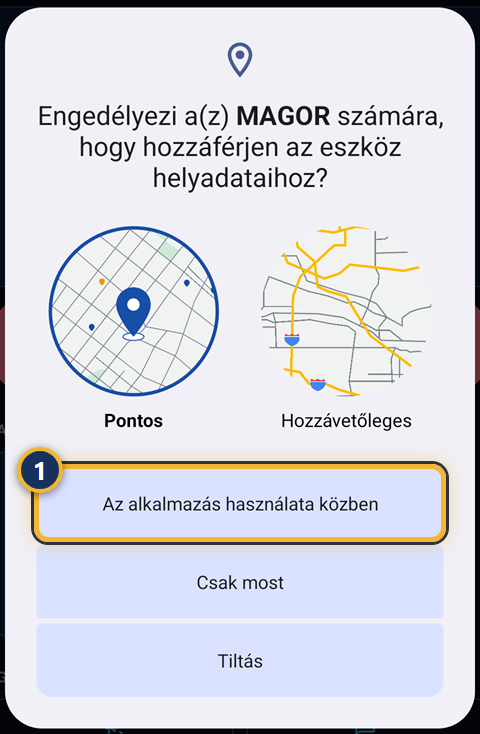
- Koppints a Szolgálat felvétele gombra. Első alkalommal a telefon engedélyt kér a helyadatokhoz: válaszd Az alkalmazás használata közben lehetőséget. Helymeghatározás nélkül nem lehet szolgálatba lépni (kivéve az adminisztrációt).
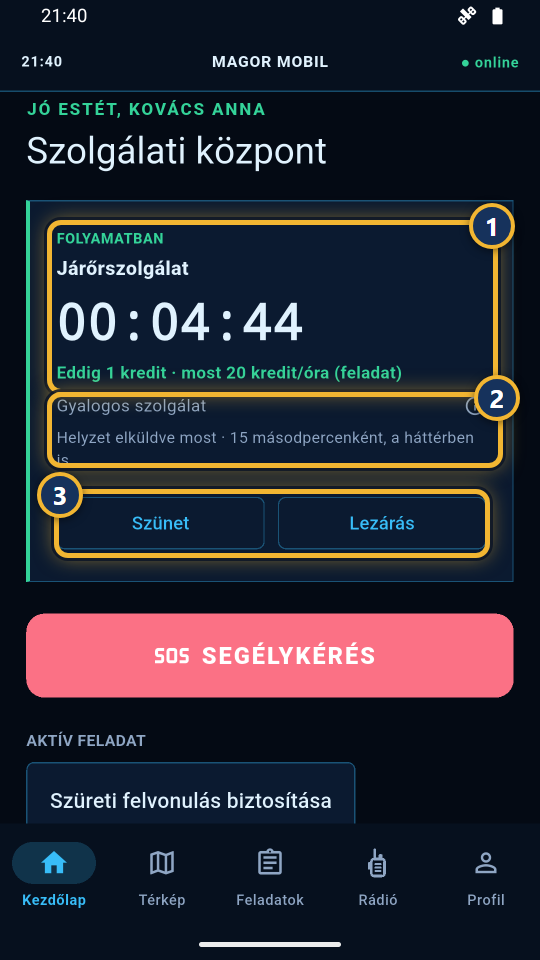
- Szolgálatban fut az óra, és az app 15 másodpercenként elküldi a helyzeted, a háttérben is. A Szünet gombbal megállíthatod, a Lezárás gombbal befejezed a szolgálatot.
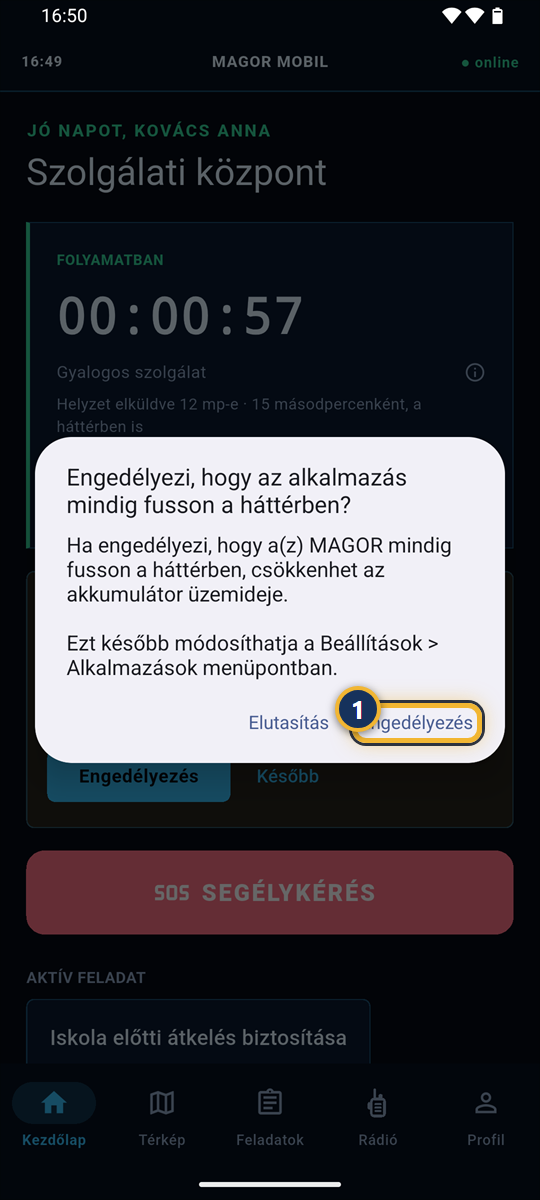
- Ha megjelenik a Háttérben futás kártya, koppints az Engedélyezés gombra, majd a telefon kérdésénél is. Enélkül kikapcsolt képernyővel elhallgathat a rádió, és megállhat a helyzetküldés.
Kreditek
A szolgálatért kredit jár: óránként 10, percre arányosan. A szolgálat fajtája szoroz (járőrszolgálat és rendezvénybiztosítás 1×, készenlét 0,8×, adminisztráció 0,5×), éjszaka (22:00–06:00) dupla jár, és a vezető egy feladatra szorzót adhat. A szorzók együtt legfeljebb 3,5×-esek; a szünet nem számít. Szolgálat közben az óra alatt látod, mennyit szereztél eddig, és mennyit kapsz most óránként; a képen a kétszeres kreditű feladat miatt 20 kredit/óra. Az összes és az e havi kreditedet a Profil fülön és a Szolgálati naplóban látod.
Tíz óra szolgálat után, majd óránként a telefon megkérdezi, hogy még szolgálatban vagy-e. Koppints az Igen, szolgálatban vagyok gombra. Ha 30 percen belül nem válaszolsz, vagy a telefon 20 percig semmilyen jelet nem küld, a rendszer lezárja a szolgálatodat; 12 óra után pedig mindenképp. Ha közben a szerver frissül vagy újraindul, az az idő nem számít bele: a rendszer frissítése nem zárja le a szolgálatodat. Az app frissítéséről a 15. részben olvashatsz. A naplód ilyenkor is a Napló fül bejegyzéseiből készül.
Ha a telefon 20 percig nem küld jelet (például a telefon leállította az appot, vagy nincs térerő), a rendszer lezárja a szolgálatot. Amikor újra megnyitod az appot, a kezdőlapon ezt látod: „A szolgálatod … jel hiányában lezárult.” Két órán belül a Folytatom gombbal ugyanaz a szolgálat megy tovább; a kiesett idő nem számít bele az órákba és a kreditbe. A Nem gombbal elrejtheted, és új szolgálatot indíthatsz. Az app azt is elküldi a rendszernek, miért állt le (a telefon ezt feljegyzi), hogy a hiba okát meg tudjuk keresni.
A kezdőlapon a csoport nevével (például 2. Járőrcsoport) látod a szolgálatot: fut az óra és a kredit, de a helyet, a naplót, a szünetet és a lezárást a csoport vezetőjének telefonja kezeli; a te telefonod ilyenkor nem küld helyzetet. Ha hamarabb mész haza, a Kilépek a csoportból gombbal lezárhatod a saját részedet.
Feladatok
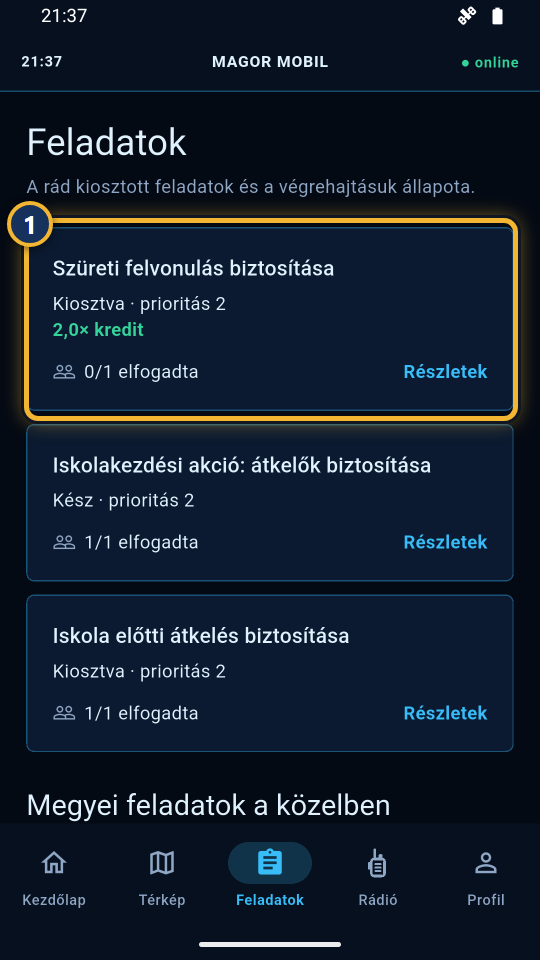
A vezetőd feladatot adhat neked, például egy felvonulás biztosítását. Ilyenkor értesítést kapsz, a feladat megjelenik a Feladatok fülön és a kezdőlapon. A feladat kreditszorzója (például 2,0× kredit) is látszik: amíg a feladaton vagy, ennyiszer több kredit jár. A Feladatok fülön a közeli vármegyei és országos feladatok is megjelennek, ha szolgálatban vagy (lásd lent).
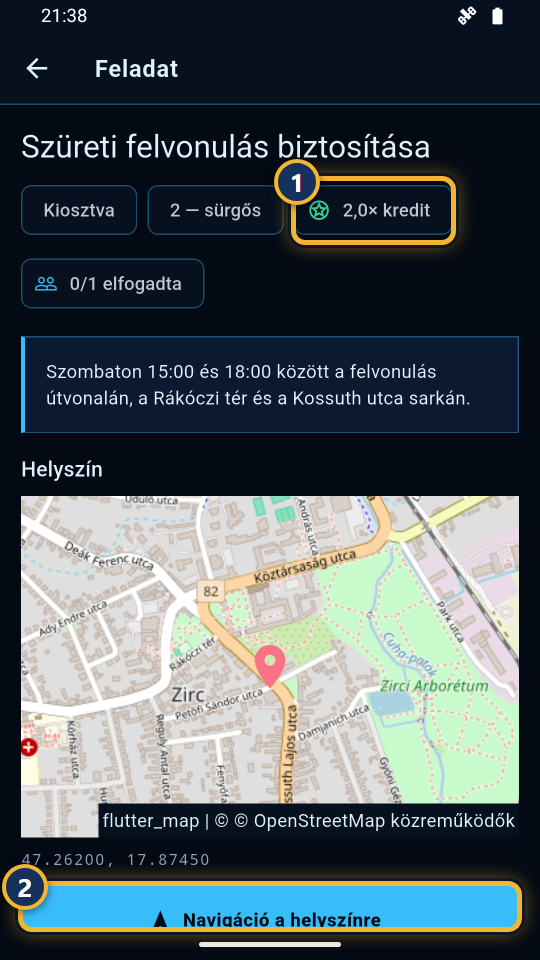
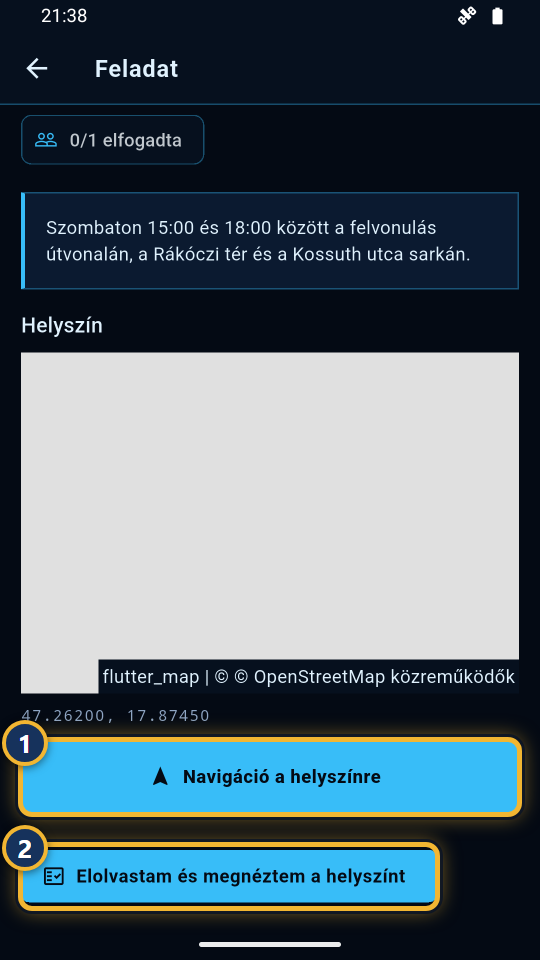
- Koppints a feladatra. Látod a leírását, a prioritását, a kreditszorzóját és a helyszínét a térképen. A Navigáció a helyszínre gomb megnyitja a telefonod navigációját.
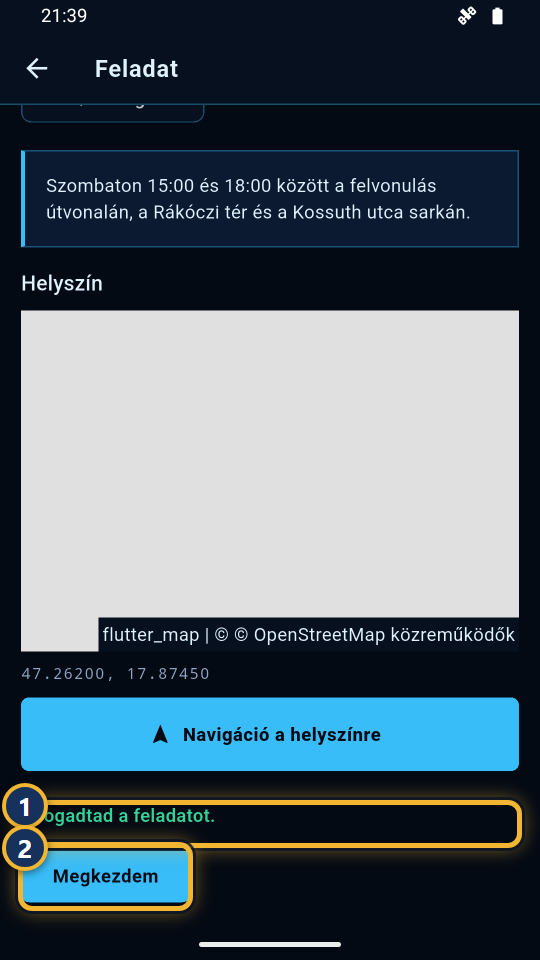
- Ha elolvastad és megnézted a helyszínt, koppints az Elolvastam és megnéztem a helyszínt gombra, majd az Elfogadom a feladatot gombra.
- Amikor nekikezdesz, koppints a Megkezdem, a végén a Kész gombra. A vezetőd minden lépést lát.
Az egyesület elnöke és tisztségviselői a Feladatok fül tetején, Az egyesület feladatai résznél adhatnak feladatot: Új feladat, megnevezés, leírás, helyszín (Jelenlegi helyem, vagy koppintás a térképen), és ha akarod, rögtön kiválaszthatod, kik kapják meg. Alatta látod az egyesület folyamatban lévő feladatait, és hogy ki fogadta el őket. Egy feladatra koppintva további tagoknak oszthatod ki, a legközelebbi szolgálatosoknak küldheted, vagy visszavonhatod. A saját feladataid alatta, a Rád kiosztott feladatok résznél vannak.
Vármegyei és országos feladatok a közelben
Ha aktív járőr- vagy készenléti szolgálatban vagy, és a telefonod küldi a helyzetedet, a Feladatok fülön a Feladatok a közelben részben azok a feladatok is megjelennek, amelyeket 1 km-en belülre adtak ki. Ha ilyet adnak ki a közeledben, értesítést is kapsz. A kártya megmondja, kitől jön:
- Vármegyei feladat · Veszprém vármegye: a vármegyéd vezetője adta ki, a vármegyéd polgárőreinek.
- Országos feladat: az országos vezetés adta ki, és az ország bármelyik vármegyéjéből elfogadhatod, ha a helyszín 1 km-en belül van. Az értesítés címe ilyenkor Országos feladat a közelben.
- Koppints a kártyára. Látod a leírást, az időt, a kreditszorzót, a helyszínt a térképen és azt, ki adta ki.
- Ha vállalod, koppints az Elfogadom gombra. A feladat ezután a saját feladataid között látszik.
- Ha végeztél, koppints a Befejeztem gombra. A szorzó a feladat idején, aktív szolgálatban számít.
Egyszerre csak egy, ugyanarra az időre eső vármegyei vagy országos feladatot vállalhatsz. Ha szünetel a szolgálatod, vagy nincs friss helyzeted, a közeli feladatokat nem látod.
Rádió
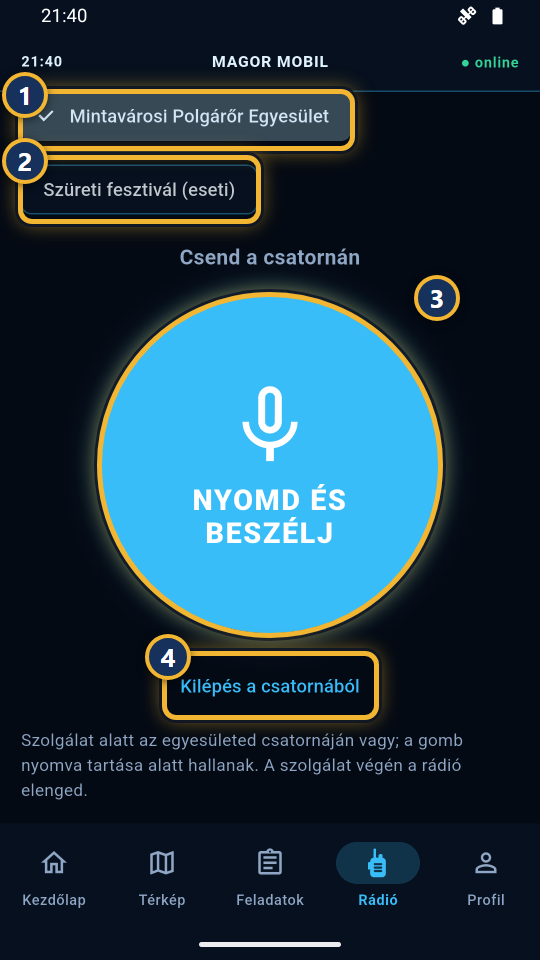
Szolgálat alatt az app magától az egyesületed csatornájára kapcsol. A szolgálat végén a rádió elenged.
- Beszédhez tartsd nyomva a nagy NYOMD ÉS BESZÉLJ gombot, és beszélj. Amíg nyomod, a csatornán lévők hallanak; ha elengeded, te hallod őket. Első alkalommal engedélyezd a mikrofont.
- Ha a vezetőd eseti csatornát nyit, és téged is hozzáad, az a neve után „(eseti)” jelöléssel jelenik meg. Koppints rá, ha azon akarsz beszélni.
- A Kilépés a csatornából gombbal szolgálat közben is kiléphetsz.
Csapattérkép
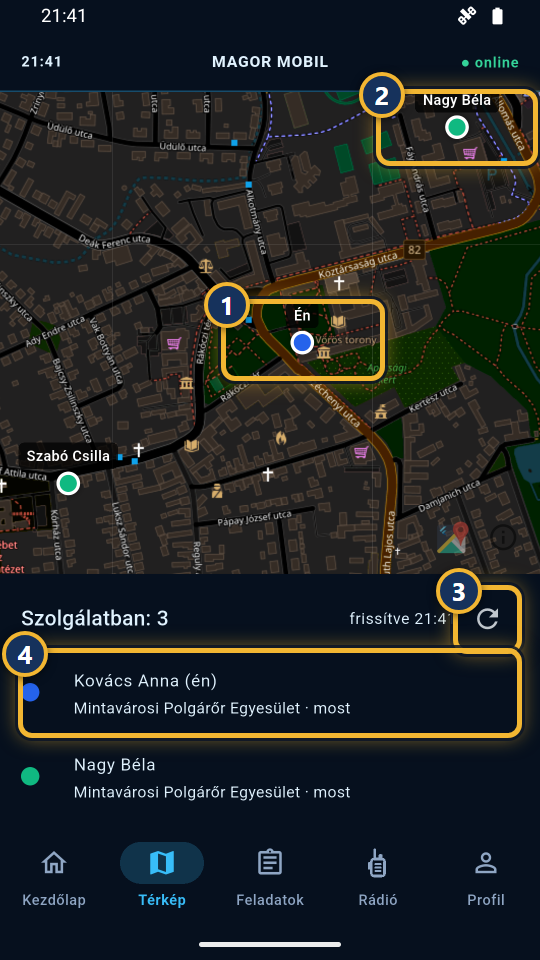
A Térkép fül megmutatja, kik vannak most szolgálatban az egyesületedből, és hol. Magától frissül; a frissítés gombbal azonnal is frissítheted. Alatta a szolgálatban lévők listája.
- Te magad (Én)
- Szolgálatban lévő társ
- Szünetel
- Utolsó ismert hely
Egy járőrcsoport egy pont a csoport nevével, például 1. Járőrcsoport; alatta a listában a csoport tagjainak neve is látszik.
Egy társadra koppintva felhívhatod, üzenhetsz neki, vagy a navigáció odavezet hozzá.
Üzenetek és hívás
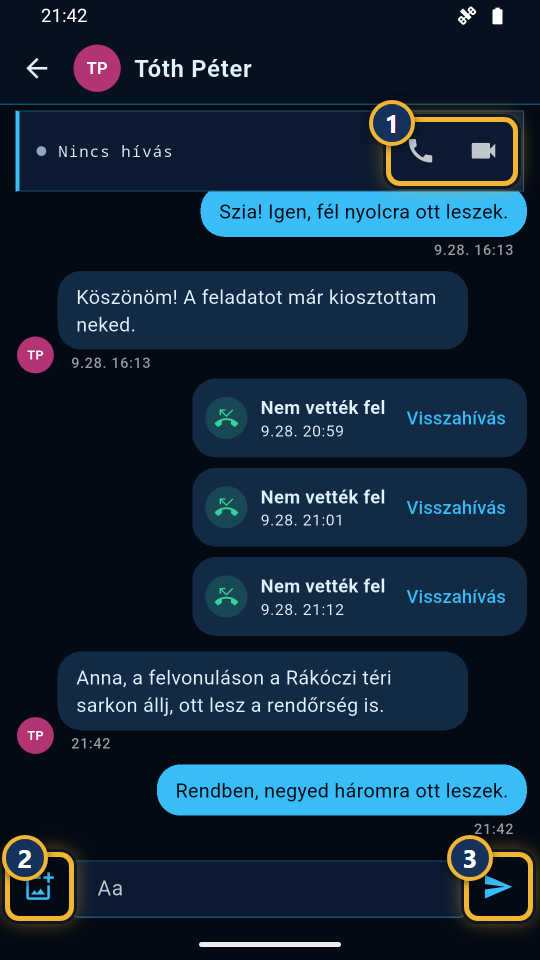
- A kezdőlapon koppints az Üzenetek gombra, és válaszd ki a beszélgetést.
- Írj az alsó mezőbe, és küldd el a nyíllal. A bal oldali képgombbal fényképet vagy videót küldhetsz.
- A fejlécben lévő telefon vagy kamera ikonnal hang- vagy videóhívást indíthatsz. A nem fogadott hívás mellett Visszahívás gomb áll.
- A saját üzenetedet hosszan nyomva törölheted. Ha valaki más üzenete sértő vagy fenyegető, nyomd hosszan, és válaszd a Jelzés gombot: az egyesület elnöke és tisztségviselői kapják meg, és ők döntenek róla.
- Magánbeszélgetésben a jobb felső menüben a Tiltás után az illető nem küldhet neked magánüzenetet, és nem hívhat. A csoportok, a rádió, a segélykérés, a feladatok és a figyelmeztetések továbbra is eljutnak hozzád. A tiltást ugyanott vagy az alsó Feloldás gombbal oldhatod fel.
Segélykérés
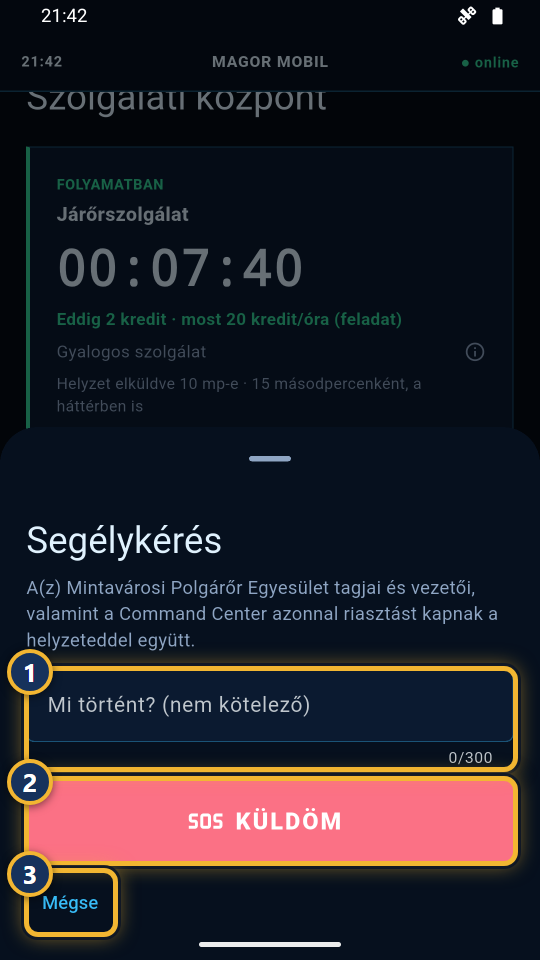
- Bajban koppints a piros SEGÉLYKÉRÉS gombra.
- Ha van rá időd, írd be röviden, mi történt. Ez nem kötelező.
- Koppints a KÜLDÖM gombra. Az egyesületed tagjai és vezetői, valamint a Command Center azonnal riasztást kapnak a helyzeteddel együtt. A Mégse gombbal visszaléphetsz.
Közvetlen életveszélyben hívd a 112-t is. Ha egy társad kér segítséget, a telefonod lenémítva is riaszt.
Figyelmeztetések
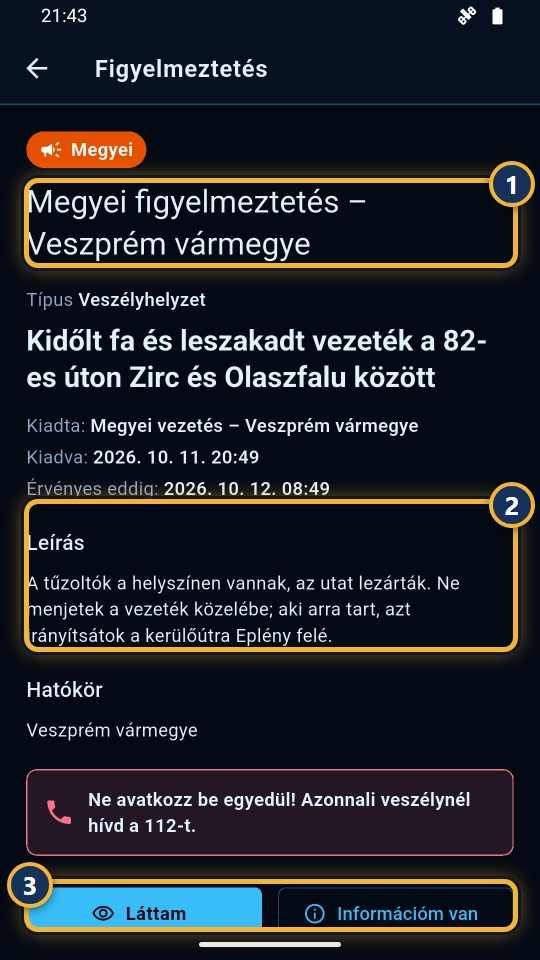
A vármegyei vagy az országos vezetés és a TIK figyelmeztetést küldhet a telefonodra, például egy lezárt útról vagy veszélyes helyről. A figyelmeztetésnek saját hangja van, és a kezdőlap tetején is megjelenik, amíg érvényes. Körzeti figyelmeztetésnél a telefonod maga dönti el a helyzetedből, hogy a körben vagy-e; a helyzetedet ehhez nem küldi el.
- Koppints a figyelmeztetésre: látod, ki adta ki, meddig érvényes, és a teljes leírást.
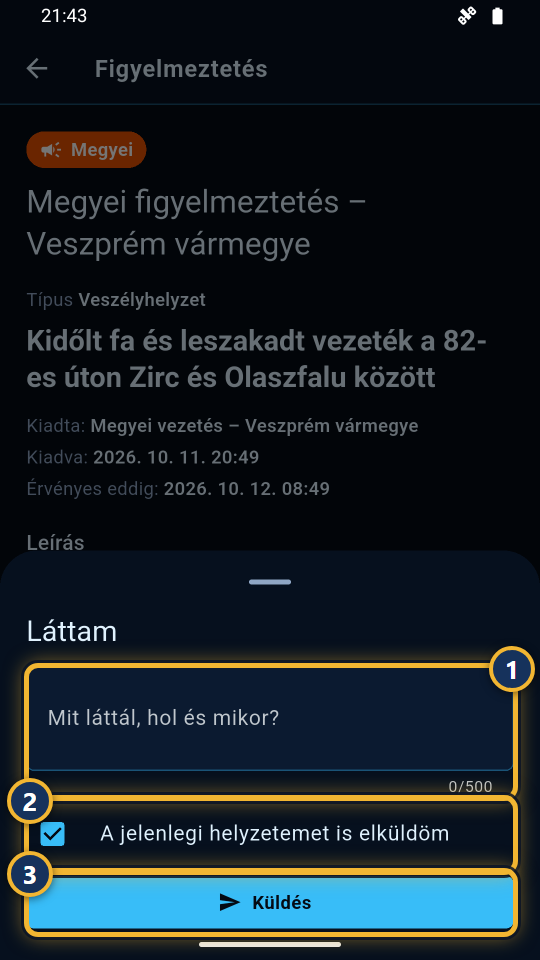
- Válaszolj a Láttam vagy az Információm van gombbal. Írhatsz hozzá szöveget, és ha akarod, a helyzetedet is elküldheted. A kiadó látja a válaszodat.
Ne avatkozz be egyedül! Azonnali veszélynél hívd a 112-t. Ha a kezdőlapon azt látod, hogy „Az értesítések nincsenek beállítva”, a figyelmeztetést csak az app megnyitásakor kapod meg.
AISZTENS, a jogi segéd
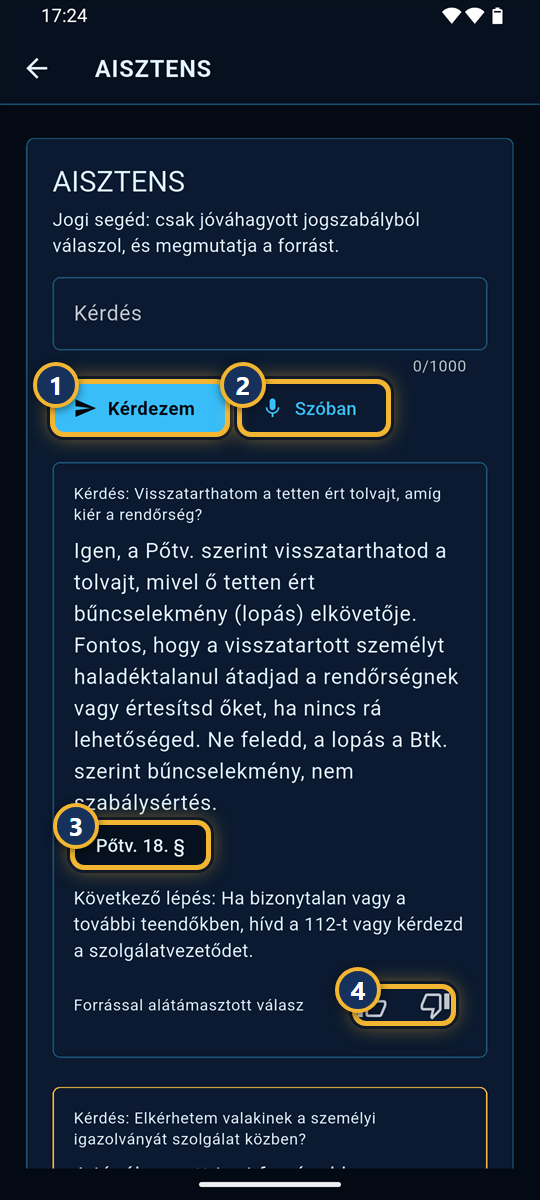
Az AISZTENS a polgárőrséget érintő, jóváhagyott jogszabályokból válaszol, és megmutatja a forrást. Tájékoztat, nem ad hatósági döntést.
- A kezdőlapon koppints az AISZTENS gombra. Írd be a kérdésed, és koppints a Kérdezem gombra, vagy a Szóban gombbal mondd el.
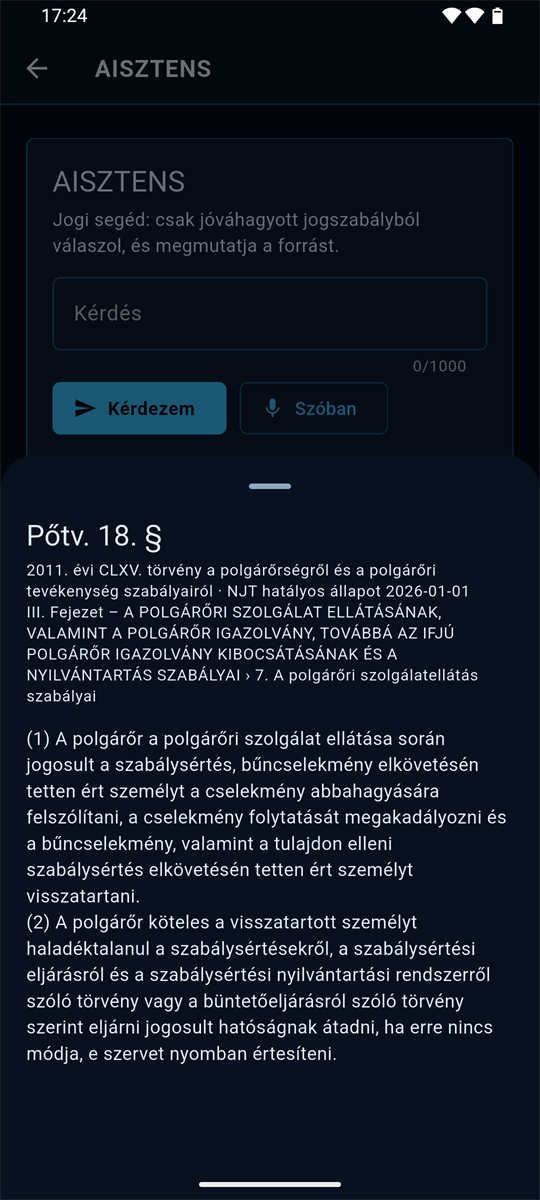
- A válasz alatt a forrás látszik, például Pőtv. 18. §. Koppints rá, és elolvashatod a jogszabály szövegét.
- Ha a jóváhagyott forrásokban nincs válasz, ezt megmondja, és a következő lépést javasolja. A hüvelykujj gombokkal jelezd, hasznos volt-e a válasz.
A szolgálat lezárása
- A kezdőlapon koppints a Lezárás gombra. Járműves szolgálatnál előbb beírod a záró kilométeróra-állást.
- A Lezárod a szolgálatot? kérdésnél koppints a Lezárás gombra. Ennyi: naplót most nem kell írnod.
- A szolgálati naplódba a Napló fülön rögzített bejegyzéseid kerülnek, időrendben. Ha semmit nem rögzítettél, a napló üres marad.
- A lezárástól számított 24 órán belül a Szolgálati napló oldalon a Módosítom gombbal kiegészítheted: ott tudod megadni, kivel voltál szolgálatban, kikkel működtél együtt, járműnél az útvonalat és a tankolást, és ott rendezheti az AI is a szöveget. (A rendőrséggel közös szolgálat a szolgálat jellegéből derül ki.)
Egy szolgálat legfeljebb 12 óráig tart: utána a rendszer magától lezárja (a kezdőlapon látod, mikor). A napló a te neveddel kerül a jelentésbe, és a vezetőd is látja.
Szolgálati napló
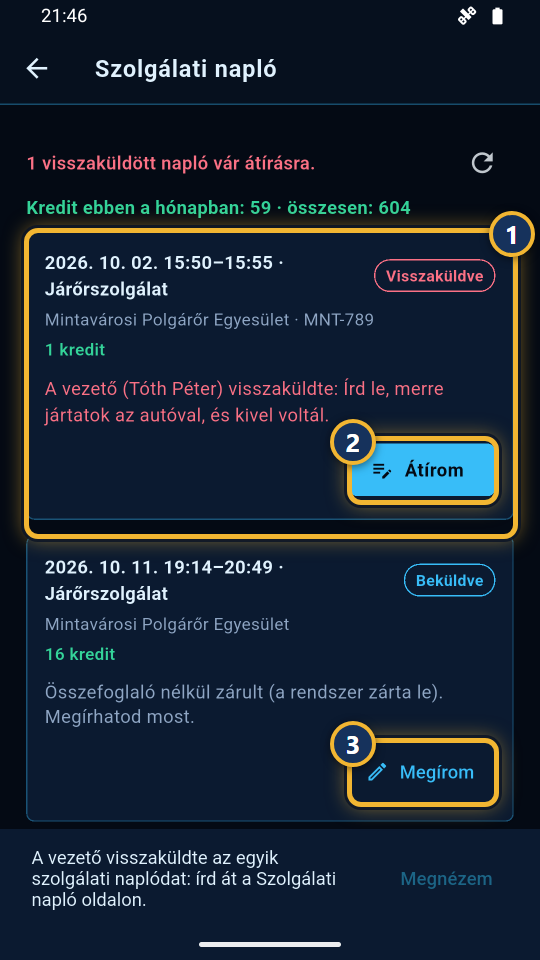
A kezdőlap Szolgálati napló gombjával az elmúlt 60 nap lezárt szolgálatait látod: mikor, milyen szolgálat, hány kreditet kaptál, és mi az állapota (beküldve, visszaküldve, jóváhagyva). Felül az e havi és az összes kredited áll.
- Ha a vezetőd visszaküldte a naplódat, piros keretben látod az okát. Koppints az Átírom gombra, pótold, amit kért, és küldd be újra. Amíg nem írod át, a vezetőd nem tudja jóváhagyni a napot.
- A lezárás után 24 óráig a Módosítom (üres naplónál Megírom) gombbal kiegészítheted vagy átírhatod a naplódat; a kártyán látod, meddig.
- A napló alatt ott vannak a szolgálat közben rögzített bejegyzéseid is: mikor, mit rögzítettél, és hol. A Hely gomb térképen mutatja a helyet, és oda is navigálhatsz. Járőrcsoportban a csoport naplóját látod, amelyet a csoportvezető telefonja vezetett; a kártyán a csoport neve is ott van, például „2. Járőrcsoport, a naplót … vezette”.
Jegyzetek
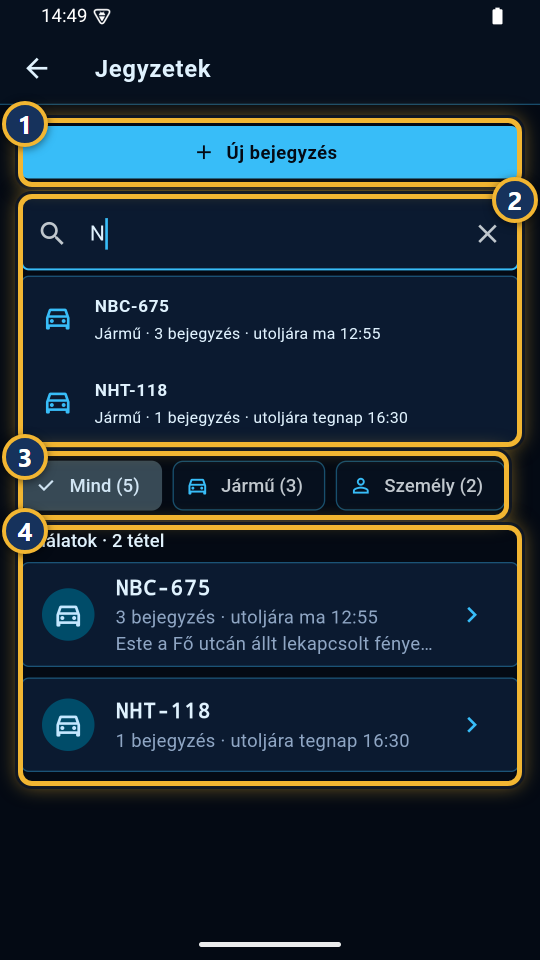
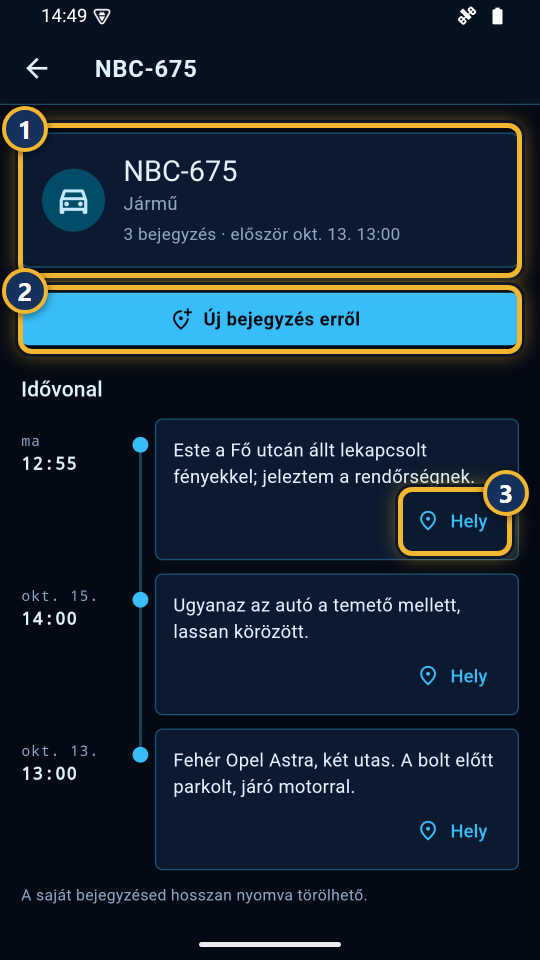
A kezdőlap Jegyzetek gombja a saját adatbázisod: ide jegyezheted fel a járműveket és a személyeket, akikkel találkozol, és bármikor visszakeresheted őket. Minden bejegyzés megkapja az időt és a helyet, ahol rögzítetted.
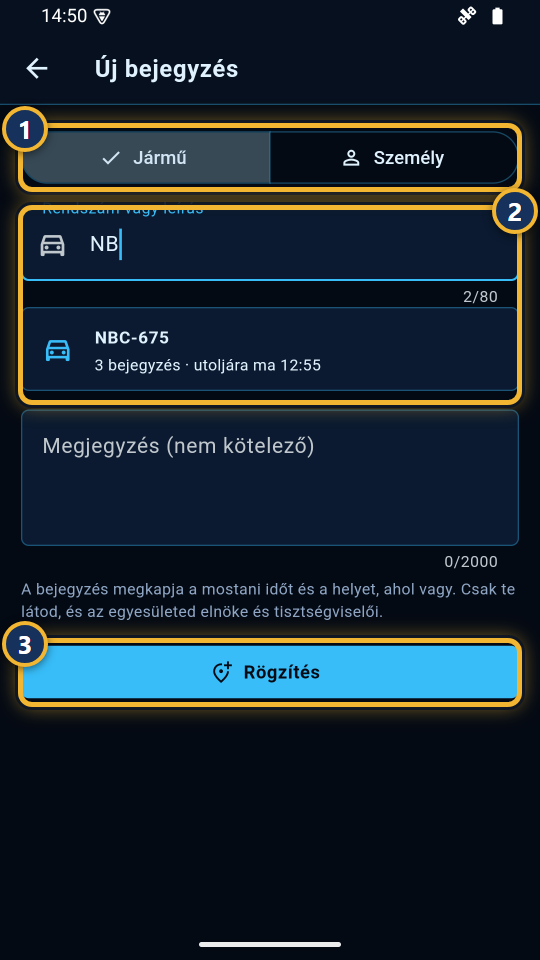
- Koppints az Új bejegyzés gombra, és válaszd ki: Jármű vagy Személy.
- Írd be a rendszámot (például NBC-675) vagy a jármű leírását, illetve a személy nevét vagy leírását. Ha már rögzítetted, az app gépelés közben felajánlja: koppints rá, és ugyanahhoz kerül az új bejegyzés.
- Ha akarsz, írj megjegyzést (például: fehér Opel Astra, két utas), majd koppints a Rögzítés gombra.
- Keresés: már az első betűre felajánlja, amit rögzítettél (az „N” betűre például az NBC-675-öt). A rendszám bármilyen írásmódja jó (NBC-675, nbc 675), és a névnél az ékezet sem számít.
- A Mind, Jármű és Személy gombokkal szűkítheted a listát. A lista a legutóbb rögzítettel kezdődik, így kézzel is végignézheted.
- Egy járműre vagy személyre koppintva látod az idővonalát, mint a naplóban: mikor rögzítetted, mit írtál, és a Hely gombbal térképen azt is, hol. Innen újabb bejegyzést is írhatsz róla.
- A saját bejegyzésedet hosszan nyomva törölheted.
- A jegyzeteidet csak te látod, és az egyesületed elnöke és tisztségviselői, akik az egyesület összes tagjának bejegyzéseit együtt látják.
- Ha elnök vagy tisztségviselő vagy, a lap tetején választhatsz: a Mindenkié gomb az egyesület minden tagjának bejegyzéseit mutatja a rögzítő nevével, a Csak saját gomb csak a tiédet.
Profil és frissítés
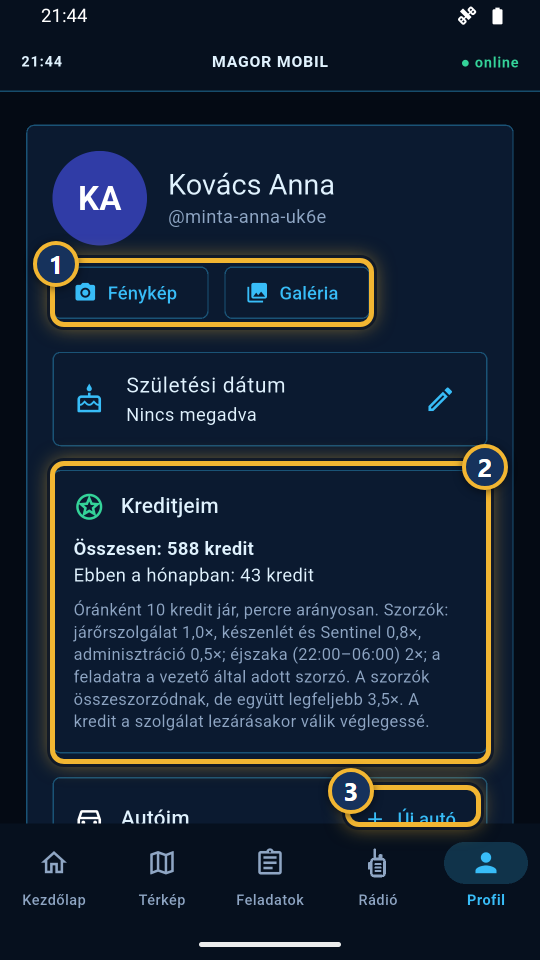
- A Fénykép vagy Galéria gombbal profilképet állíthatsz be, alatta megadhatod a születési dátumod.
- Ha több egyesületnek is tagja vagy, az Egyesület menüben itt is kiválaszthatod, melyikben vagy éppen. Ha a vezetőd megváltoztatja a rangodat, nem kell újra belépned: az app magától frissül. Csak az első vezetői rangod után kell egyszer újra belépned, mert ahhoz e-mailes kód is kell.
- A Kreditjeim résznél az összes és az e havi kredited látszik, a szorzók magyarázatával.
- A Járműveim résznél az Új jármű gombbal veszed fel a rendszámot a járműves szolgálathoz.
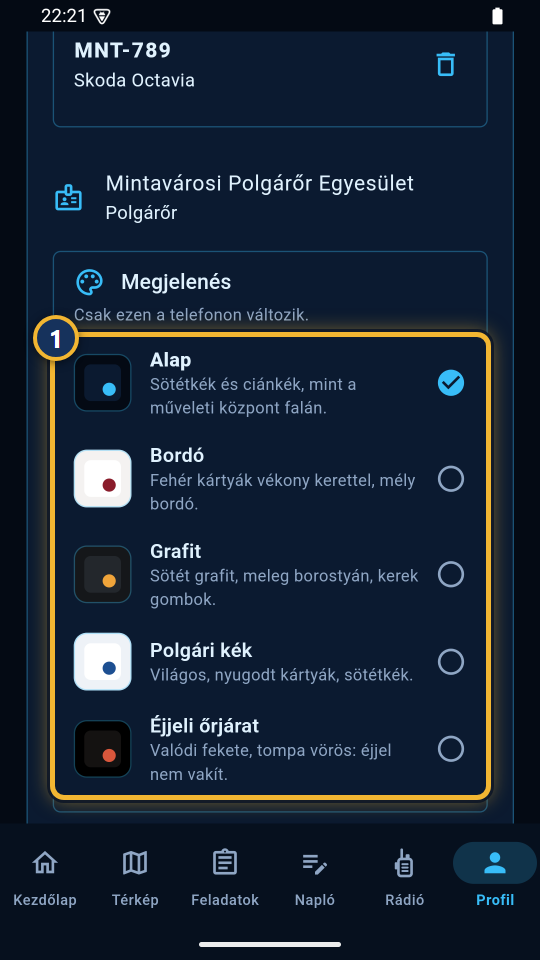
- A Megjelenés résznél öt kinézet közül választhatsz: Alap (sötétkék, ez az alapbeállítás), Bordó (világos), Grafit (sötétszürke), Polgári kék (világos) és Éjjeli őrjárat (fekete alapon tompa vörös, éjjel nem vakít). Koppintásra az egész app azonnal átvált. Ami épp nyitva van, például a szolgálatod, megmarad. A választás csak ezen a telefonon érvényes, és a következő indításkor is megmarad.
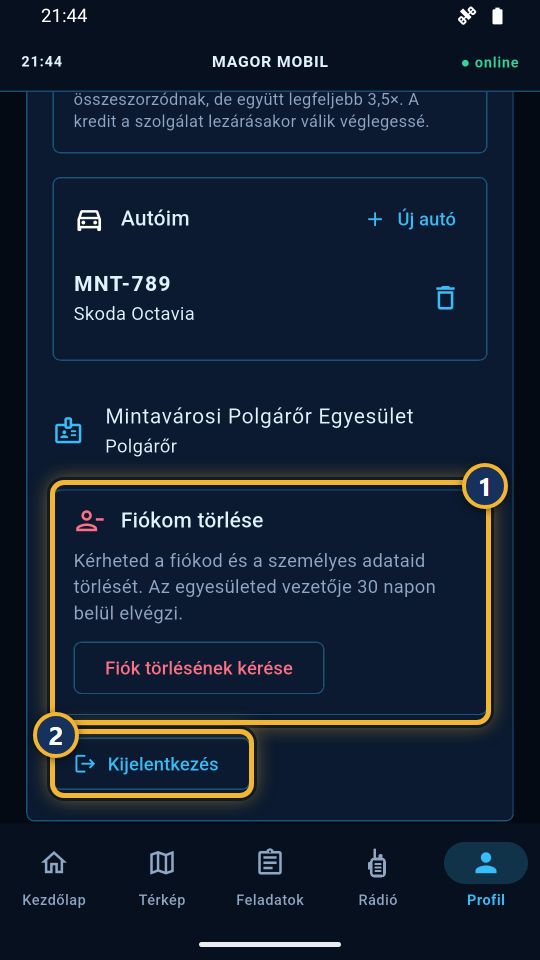
- Lejjebb a Fiókom törlése (lásd a 16. részt) és a Kijelentkezés, például ha a telefont másnak adod.
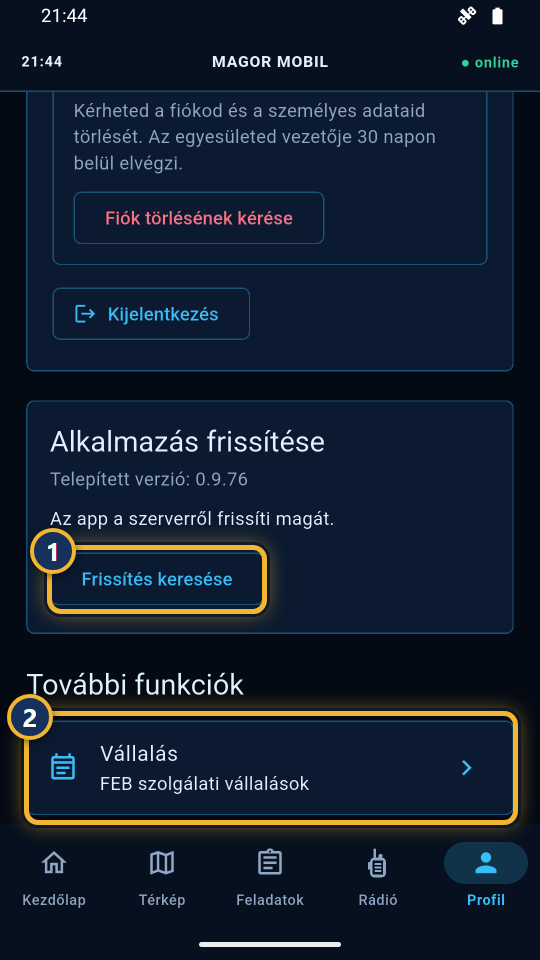
- Az Alkalmazás frissítése résznél látod a telepített verziót. Új verziónál az app magától jelez, a Frissítés keresése gombbal rá is kérdezhetsz. A frissítés után az adataid és a belépésed megmaradnak.
- Az új verzió (kb. 100 MB) magától csak wifin töltődik le. Mobilneten megvárja a wifit; ha mégis most kéred, az app előbb megkérdezi. A Letöltés mobilneten is kapcsolóval megengedheted, hogy mobilneten is magától letöltődjön.
- Az új verziók délben, 12:00-kor jelennek meg. Ilyenkor a szerver is frissül, és pár percig nem érhető el; az app a következő megnyitáskor jelzi az új verziót.
- Frissítés szolgálat közben. Szolgálatban is nyugodtan frissítheted az appot. Ilyenkor az új verzió mellett ez áll: „Szolgálat közben is frissíthetsz: a telepítés után 30 percen belül nyisd meg újra a MAGOR-t, és a szolgálatod folytatódik.” A telepítés előtt az app szól a szervernek, ezért a szolgálatod 30 percig akkor is nyitva marad, ha a telefon közben nem küld jelet. A telepítés után az app nem indul el magától: nyisd meg te, a telefon Megnyitás gombjával vagy az ikonjáról. Ha 30 percen belül nem nyitod meg, a rendszer lezárja a szolgálatot, az utolsó jelzés idejével.
- A További funkciók között a FEB-tagok szolgálati vállalásai vannak.
A fiókod törlése
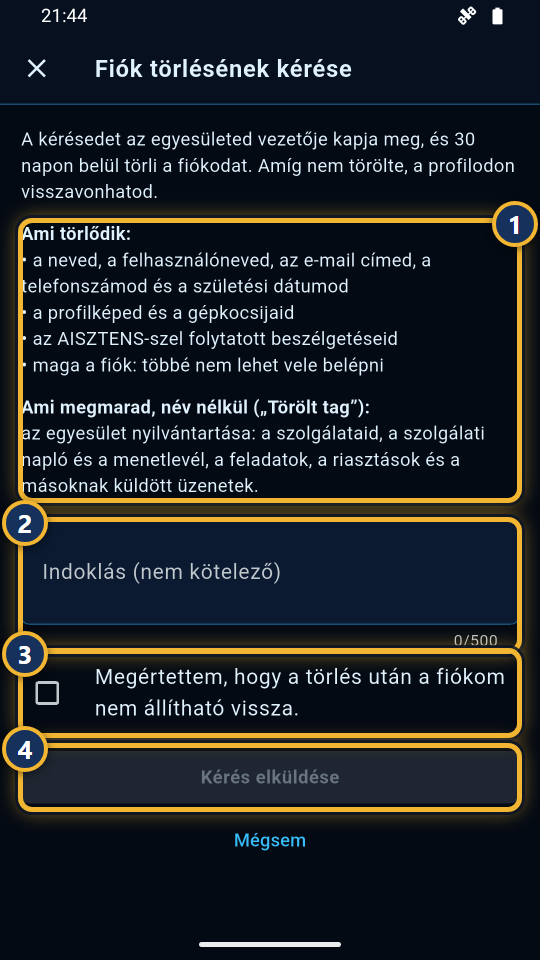
Ha már nem használod a MAGOR-t, kérheted a fiókod és a személyes adataid törlését. A kérést az egyesületed vezetője kapja meg, és 30 napon belül törli a fiókodat. Amíg nem törölte, a Profil fülön visszavonhatod.
- A Profil fülön koppints a Fiók törlésének kérése gombra.
- Olvasd el, mi törlődik és mi marad meg név nélkül („Törölt tag”) az egyesület nyilvántartásában.
- Ha akarod, írj indoklást. Jelöld be, hogy megértetted: a törlés után a fiók nem állítható vissza.
- Koppints a Kérés elküldése gombra.
A törlés menetét a nyilvános opszteszt.duckdns.org/fiok-torles oldal is leírja.
Ha valami nem megy
- Nem fogadja el az ideiglenes jelszót.
- Az ideiglenes jelszó csak egyszer használható, és csak a legutoljára kapott érvényes. Kérj újat a vezetődtől.
- Nem tudok szolgálatba lépni.
- Kapcsold be a helymeghatározást, és engedélyezd a MAGOR-nak: Beállítások, Alkalmazások, MAGOR, Engedélyek, Helyadatok.
- Kikapcsolt képernyővel elhallgat a rádió, vagy megáll a helyzetküldés.
- Engedélyezd a háttérben futást. Egyes telefonokon (például Xiaomi, Huawei) az akkumulátorkímélőben is ki kell venni a MAGOR-t a korlátozás alól.
- Nem szól a riasztás, nem jön értesítés a feladatról.
- Engedélyezd az értesítéseket: Beállítások, Alkalmazások, MAGOR, Értesítések.
- Azt írja: „Az értesítések nincsenek beállítva”.
- Ilyenkor a figyelmeztetéseket csak az app megnyitásakor kapod meg. Ez a szerver beállításán múlik; szólj a vezetődnek.
- Délben pár percig nem éri el a rendszert.
- 12:00-kor települnek a frissítések, ilyenkor a rendszer pár percig nem érhető el. Várj pár percet, és koppints az Újra gombra.
- Felül azt írja: „Kapcsolódás a szerverhez…”.
- A szerver éppen nem érhető el (például frissítés közben, ami általában néhány perc), vagy gyenge a térerő. Nem kell újra belépned, és a szolgálatodat sem kell újrakezdened: várj, az app magától újra próbálkozik, vagy koppints az Újra gombra. Ha az app ilyenkor egy „Kapcsolódás a szerverhez…” oldallal indul, ott is elég várni; amint a szerver válaszol, minden folytatódik.
- Váratlanul a belépési oldal jött elő.
- Ez csak akkor történik, ha a szerver lezárta a munkamenetedet: például kijelentkeztél egy másik eszközön, a vezetőd felfüggesztette a fiókodat, vagy először kaptál vezetői rangot. A belépési oldal ki is írja, miért. Lépj be újra a felhasználóneveddel és a jelszavaddal.
- Elfelejtettem a jelszavam.
- Szólj a vezetődnek: új ideiglenes jelszót tud adni, amit első belépéskor lecserélsz.
- Szolgálatban vagyok, és frissíteni kell az appot.
- Frissíts nyugodtan: a szolgálatod 30 percig nyitva marad. A telepítés után nyisd meg újra a MAGOR-t, és a szolgálat folytatódik (lásd a 15. részt). Ha a szerver frissül, neked nincs teendőd: amint újra elérhető, az app magától folytatja.
- Nem látom az eseti rádiócsatornát.
- Frissítsd az appot a Profil fülön. A csatorna csak akkor jelenik meg, ha a vezetőd hozzáadott.
- Hová lett a Jelzés gomb?
- A helyén a Jegyzetek van: a saját adatbázisod a járművekről és a személyekről, idővel és hellyel (lásd a 14. részt). Ha valami azonnali segítséget kíván, használd a SEGÉLYKÉRÉS gombot vagy az üzeneteket.
- Hogyan rögzítek intézkedést?
- A Napló fülön válaszd az Intézkedés fajtát, majd hogy mi volt: visszatartás, eltűnt személy felkutatása, jelzésadás, segítségnyújtás vagy egyéb. Visszatartásnál és segítségnyújtásnál azt is megadod, hány főt érintett. Az egyesület adatlapja ebből számol.