MAGOR · tesztelőknek
MAGOR mobilalkalmazás 1.0.3
Telepítés lépésről lépésre
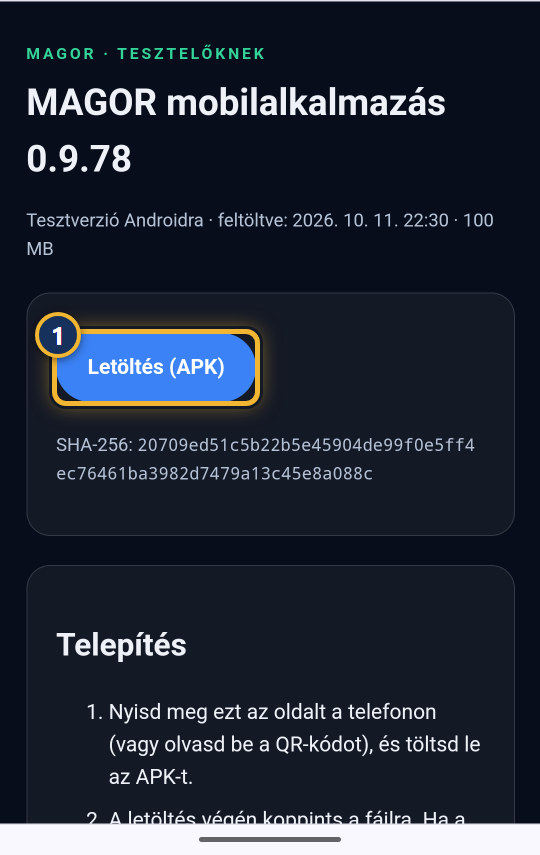
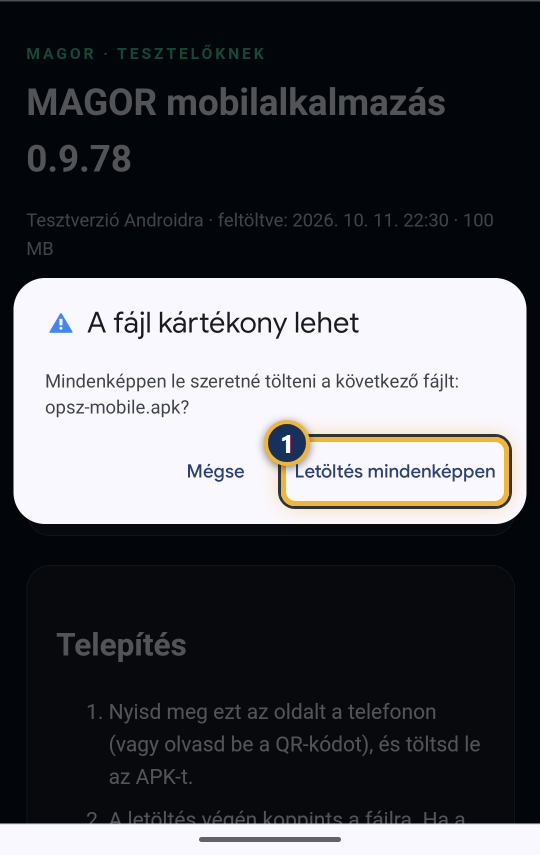
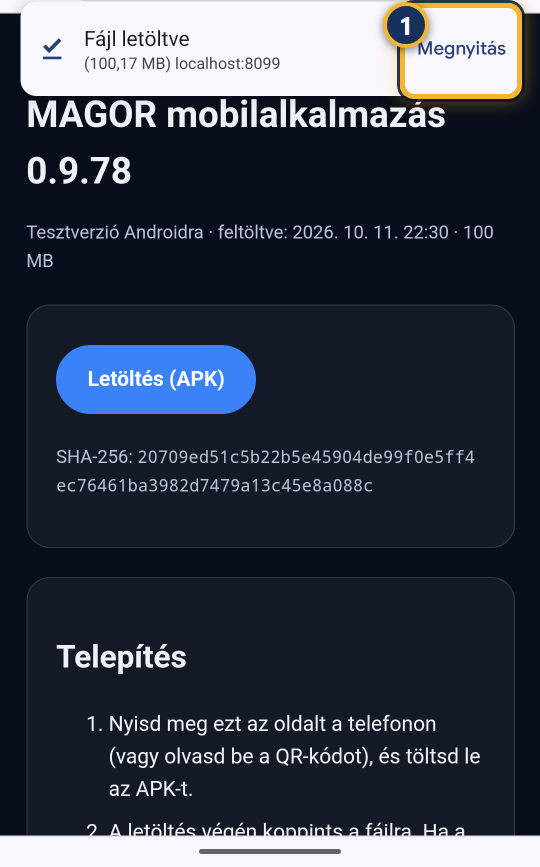
Kb. 2 perc. A képeken a sárga keret és a szám mutatja, hova koppints. A gombok neve telefononként kicsit eltérhet.
Töltsd le az appot
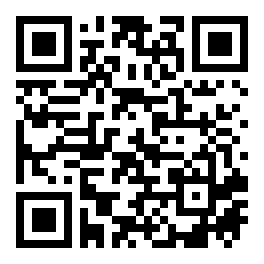
Nyisd meg ezt az oldalt a telefonon (vagy olvasd be a QR-kódot), és koppints a Letöltés (APK) gombra.
Engedd a letöltést
A böngésző figyelmeztet, hogy a fájl kártékony lehet. Ez minden Play Áruházon kívüli appnál így van: koppints a Letöltés mindenképpen gombra.
Nyisd meg a letöltött fájlt
A letöltés végén koppints a Megnyitás gombra. Ha már eltűnt, húzd le az értesítéseket, és koppints a letöltött fájlra (vagy keresd a Letöltések mappában).
Engedélyezd a telepítést
Első alkalommal a telefon nem engedi a telepítést ebből a forrásból. Koppints a Beállítások gombra.
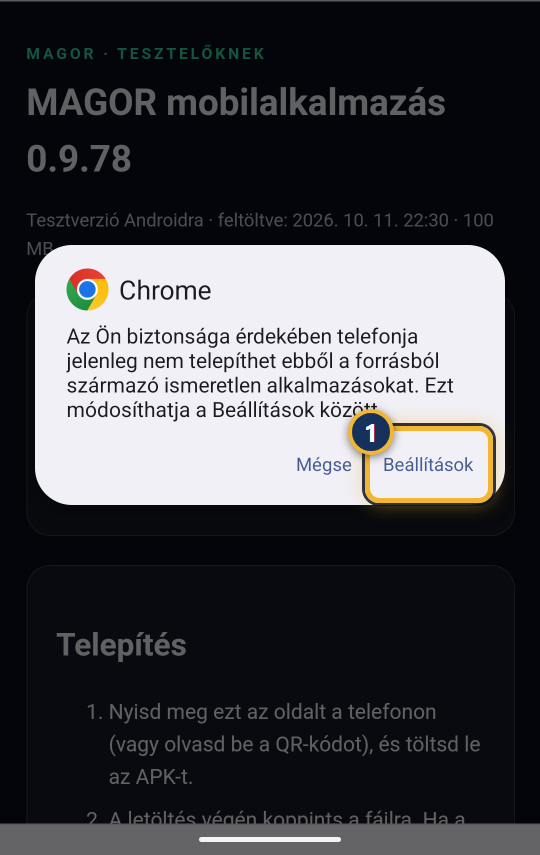
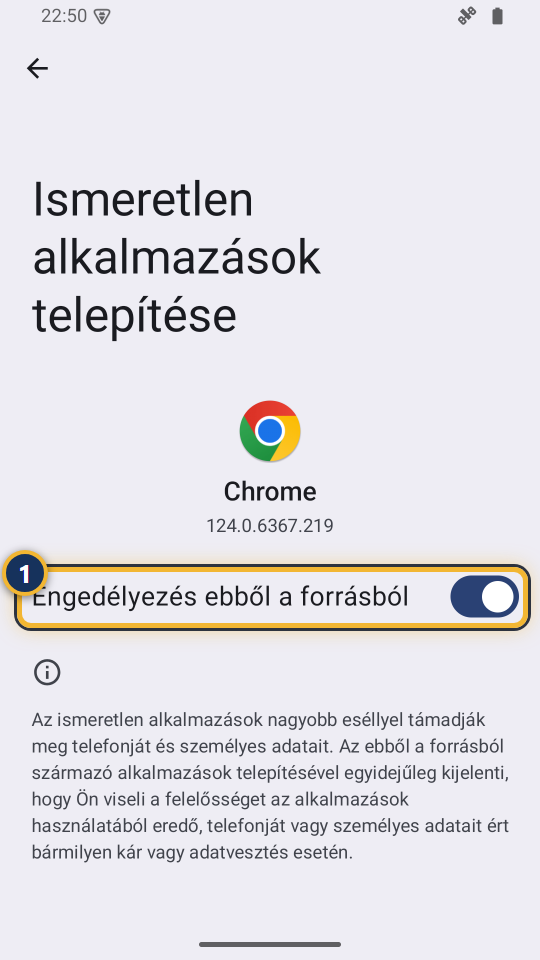
Kapcsold be
Kapcsold be az Engedélyezés ebből a forrásból kapcsolót, majd lépj vissza. Ezt csak egyszer kell megtenni.
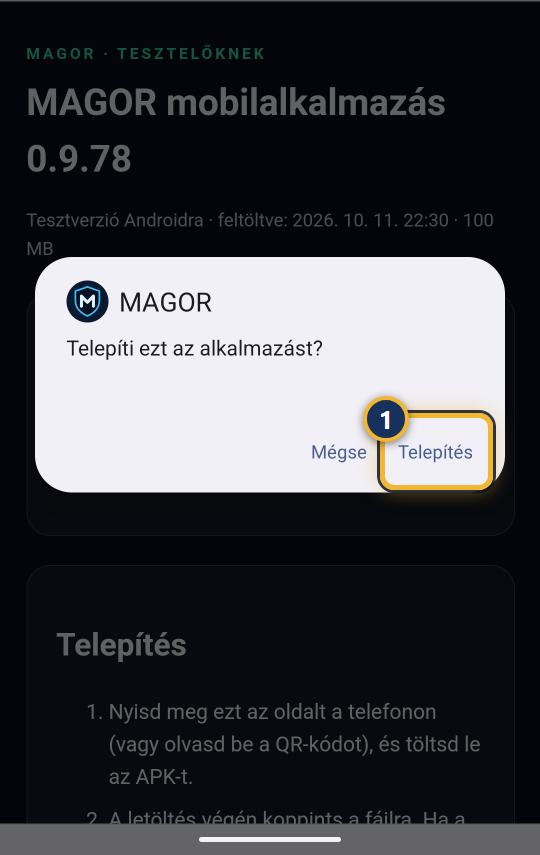
Telepítsd
A telefon megkérdezi: „Telepíti ezt az alkalmazást?” Koppints a Telepítés gombra.
Ha a Google Play Protect figyelmeztet, válaszd a Részletek, majd a Telepítés mindenképp lehetőséget: ez a tesztverzió nem a Play Áruházból jön.
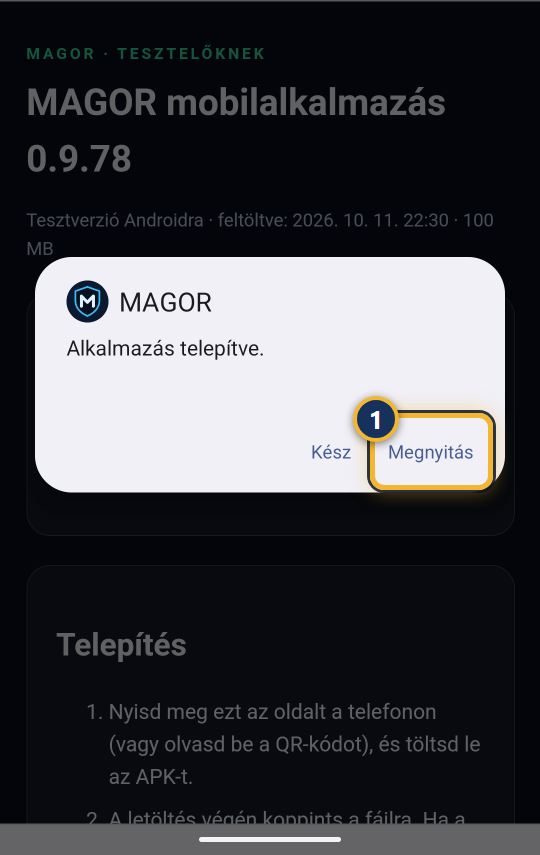
Nyisd meg
Ha kész, koppints a Megnyitás gombra. A MAGOR ikonja az alkalmazások között is megjelenik.
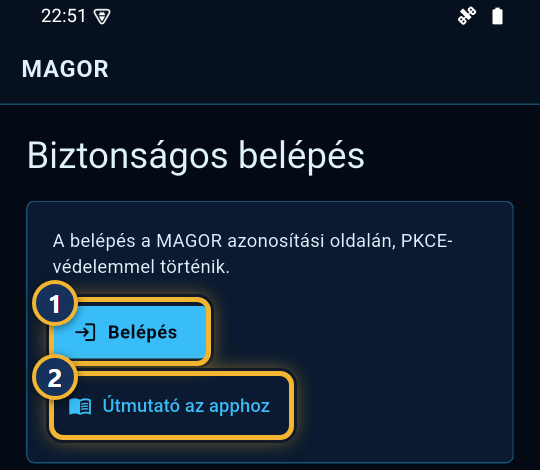
Lépj be
Koppints a Belépés gombra. Az Útmutató az apphoz link a teljes útmutatót nyitja meg.
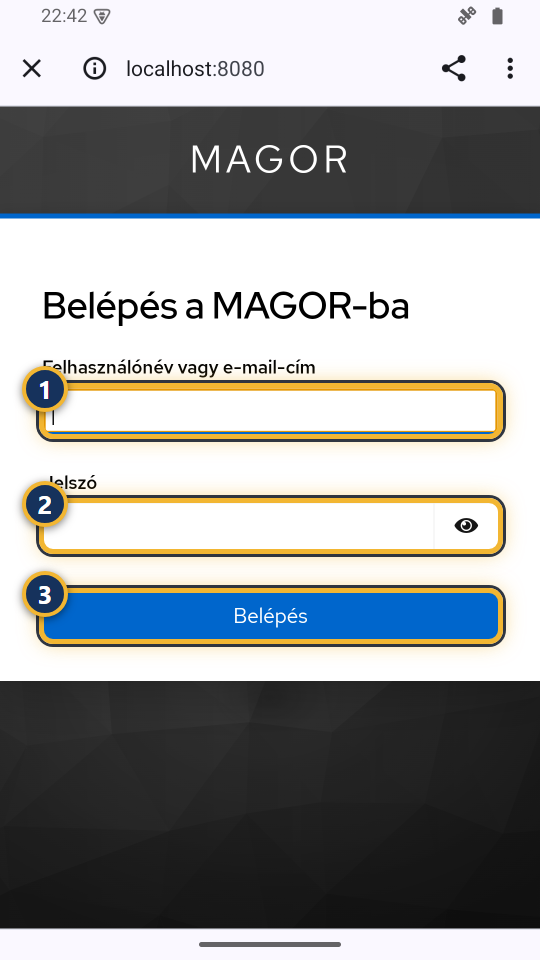
Felhasználónév és ideiglenes jelszó
Írd be a vezetődtől kapott felhasználónevet és ideiglenes jelszót, majd koppints a Belépés gombra.
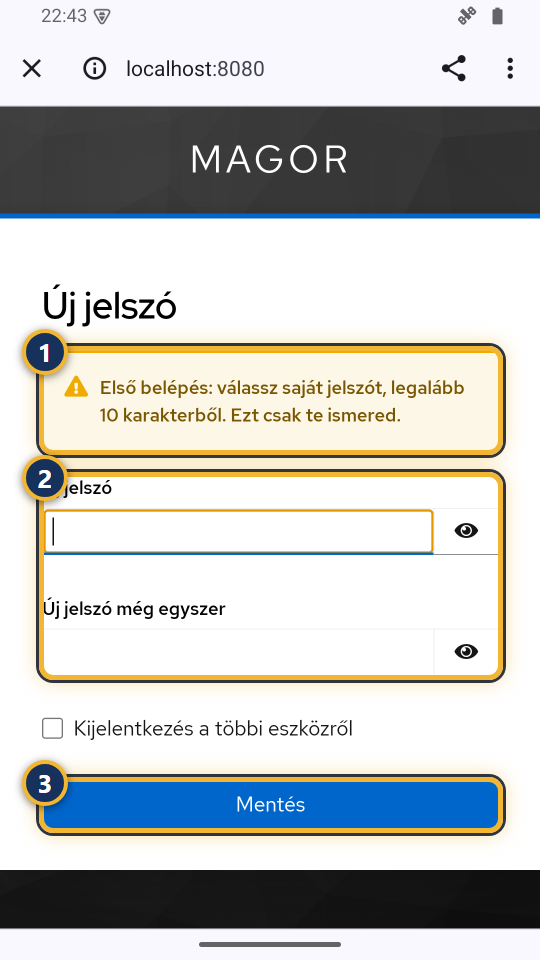
Válassz saját jelszót
Első belépéskor új jelszót kérünk, legalább 8 karakterből: írd be kétszer, és koppints a Mentés gombra. Utána fogadd el az adatkezelési tájékoztatót, és engedélyezd az értesítéseket.
Új tesztverziónál az app maga jelzi és letölti (Profil → Alkalmazás frissítése); ugyanitt is letöltheted és rátelepítheted a régire: az adataid és a belépésed megmaradnak. A szolgálat indításakor engedélyezd a helymeghatározást.