Belépés
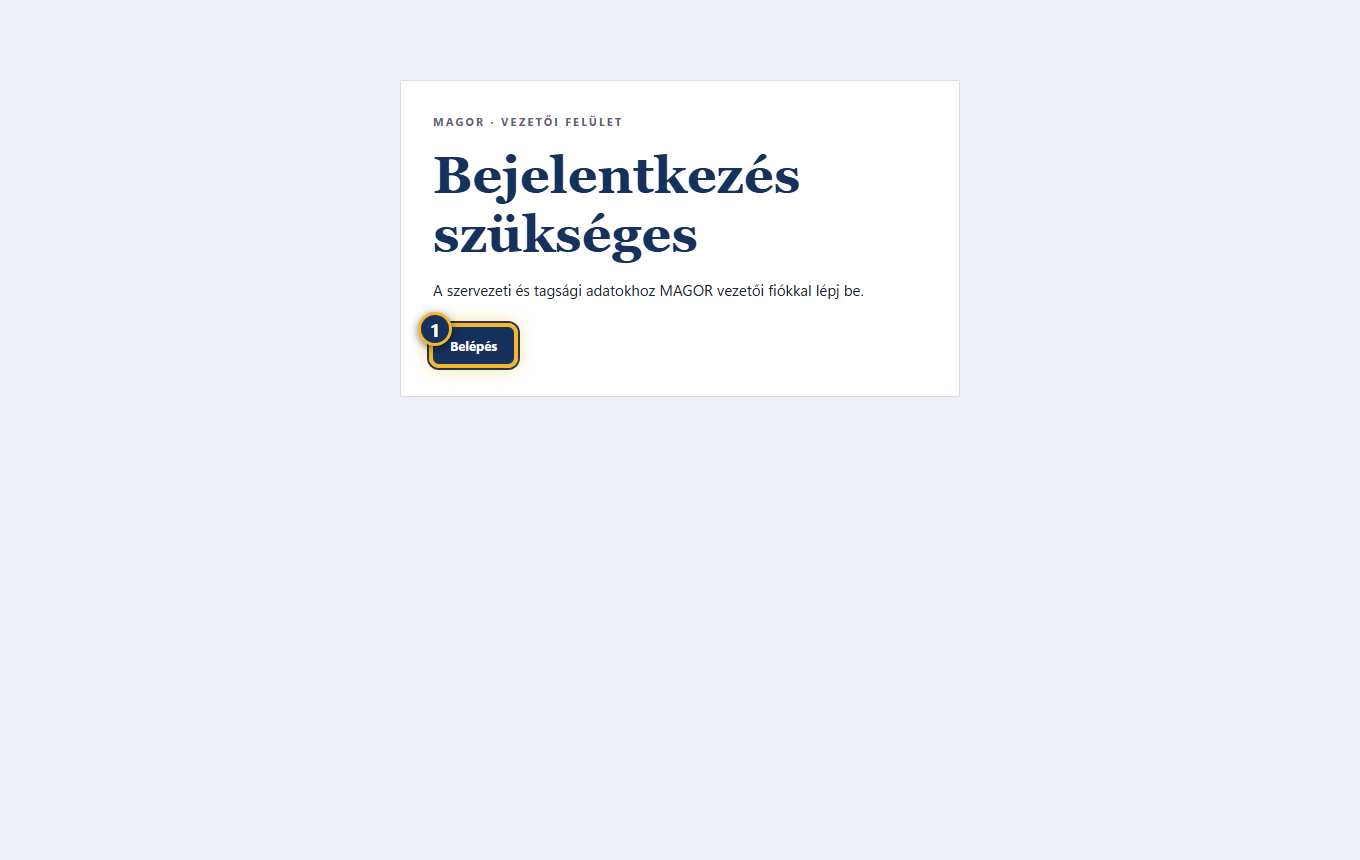
- Nyisd meg a opszteszt.duckdns.org címet, és kattints a Belépés gombra.
- A bejelentkezési oldalon a Felhasználónév vagy e-mail-cím mezőbe a felhasználóneved, a Jelszó mezőbe a jelszavad kerül, utána kattints a Belépés gombra. Első belépéskor az ideiglenes jelszót írd be, amit a felettes vezetődtől kaptál.
- Első belépéskor a rendszer új jelszót kér: írd be kétszer, és kattints a Mentés gombra. Ezt a jelszót csak te ismered.
- A második lépés attól függ, mit állított be a rendszergazda: vagy e-mailben kapsz egy hat számjegyű kódot (10 percig érvényes), vagy egy hitelesítő alkalmazás (például Google vagy Microsoft Authenticator) kódját kéri. A hitelesítő alkalmazást első belépéskor a megjelenő QR-kód beolvasásával állítod be.
- Első alkalommal olvasd el és fogadd el az adatkezelési tájékoztatót. Ezután megnyílik a vezetői munkatér.
Az ideiglenes jelszó csak egyszer használható, és mindig csak a legutoljára kapott érvényes. Ha nem fogadja el, kérj a felettes vezetődtől újat (Jelszócsere indítása), és a kártyáról másold ki.
A munkatér felépítése
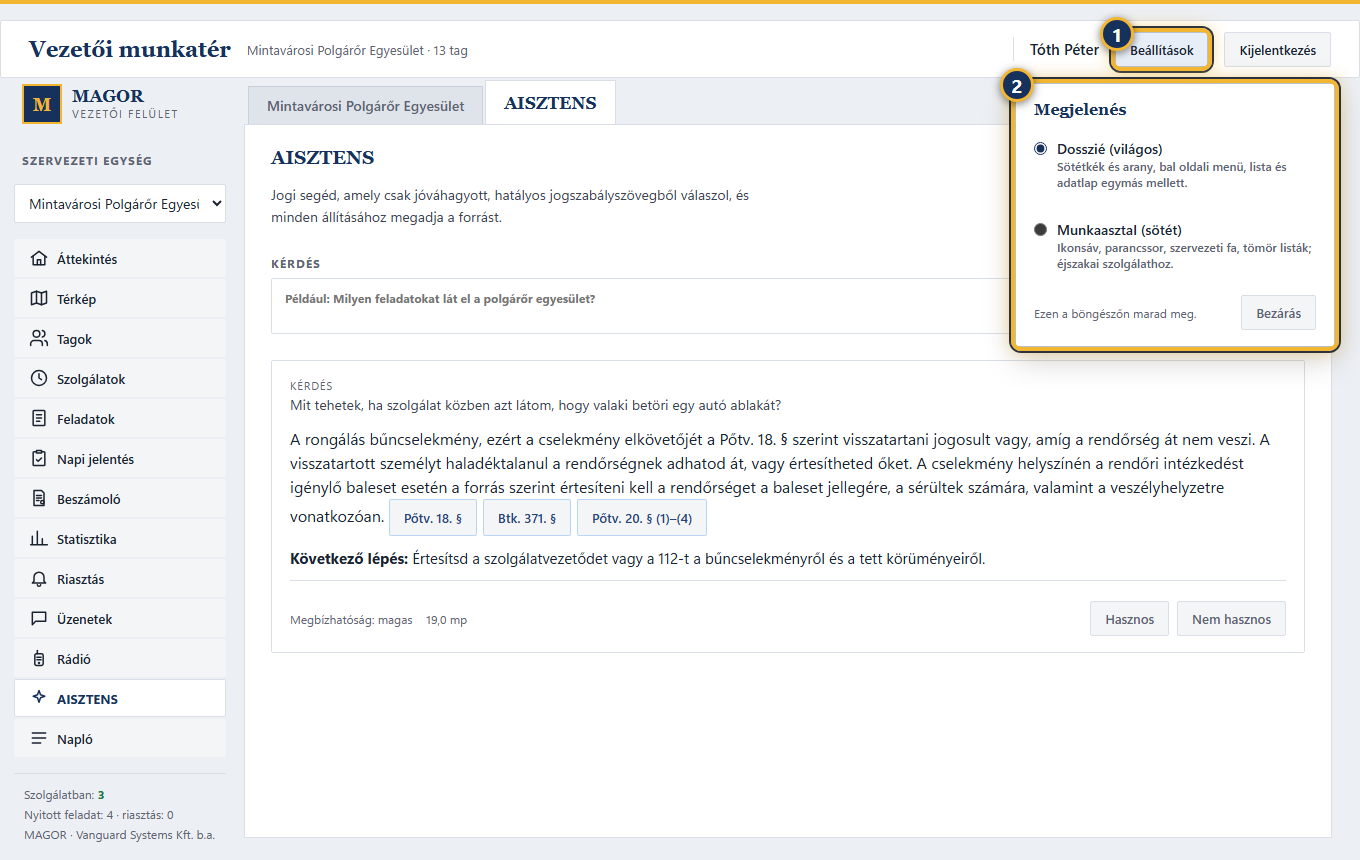
Bal oldalon a Szervezeti egység választó áll: rákattintva a szervezeti fa sorrendjében (vármegyék az OPSZ-sorszám szerint, alattuk a járások és az egyesületek) választhatsz, vagy beírhatsz egy névrészt, kódot vagy helyet (például „pest albert”), és minden találat mellett látszik, hol van a szervezetben. Alatta a menü: Áttekintés, Térkép, Tagok, Tagozatok, Szolgálatok, Feladatok, Jelentés, Beszámoló, Statisztika, Riasztás, Üzenetek, Rádió, AISZTENS és Napló. A vármegyei és az országos vezető menüjében a Figyelmeztetés is ott van. A vármegyei vezetőnek saját, vármegyei menüje van, az országos vezető pedig bármelyik vármegyéét megnyithatja: erről a 19. rész szól. A menü alján mindig látod, hányan vannak szolgálatban, és hány feladat és riasztás nyitott. Fent a neved mellett van a Beállítások és a Kijelentkezés.
A Beállításokban két megjelenés közül választhatsz: a világos Dosszié és a sötét Munkaasztal, amely éjszakai ügyeletben kíméli a szemet. A választás ezen a böngészőn megmarad.
Áttekintés
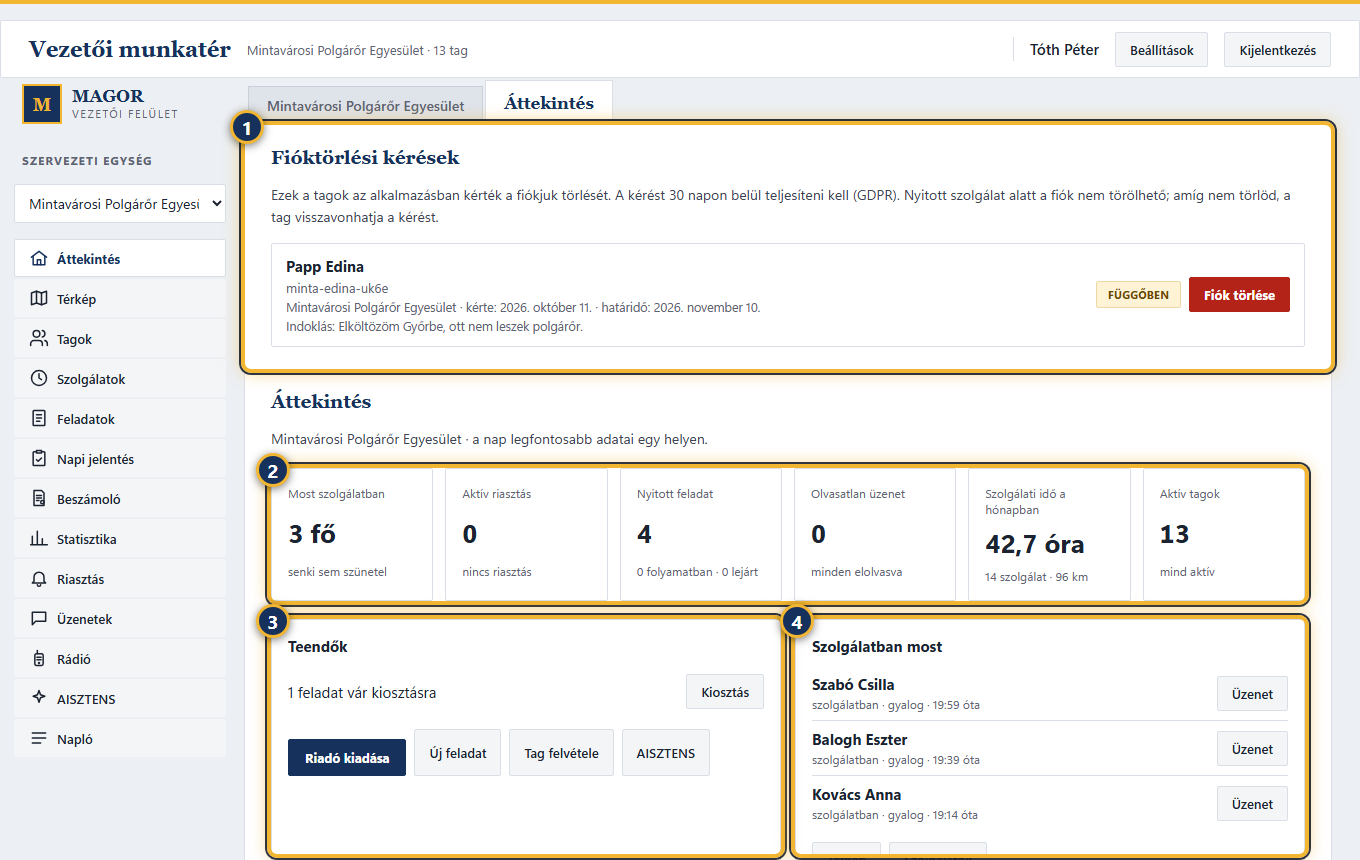
Belépés után ez az első lap. Egy pillantással látod, hány tag van most szolgálatban, van-e aktív riasztás, hány feladat nyitott, van-e olvasatlan üzeneted, és mennyi szolgálatot teljesített az egyesület ebben a hónapban.
- Fióktörlési kérések: ha egy tag az appban a fiókja törlését kérte, legfelül jelenik meg (lásd az 5. részt).
- Teendők: amivel neked kell foglalkoznod, például kiosztásra váró feladat vagy olvasatlan üzenet, egy gombbal elérve. Alatta gyorsgombok: Riadó kiadása, Új feladat, Tag felvétele, AISZTENS.
- Szolgálatban most: ki van kint, mióta, gyalog, járművel vagy lóháton. Az Üzenet gombbal azonnal írhatsz neki.
- Lejjebb: A hónap szolgálatai (ki teljesítette a legtöbb órát) és a Legutóbbi események.
Tagok és új fiókok
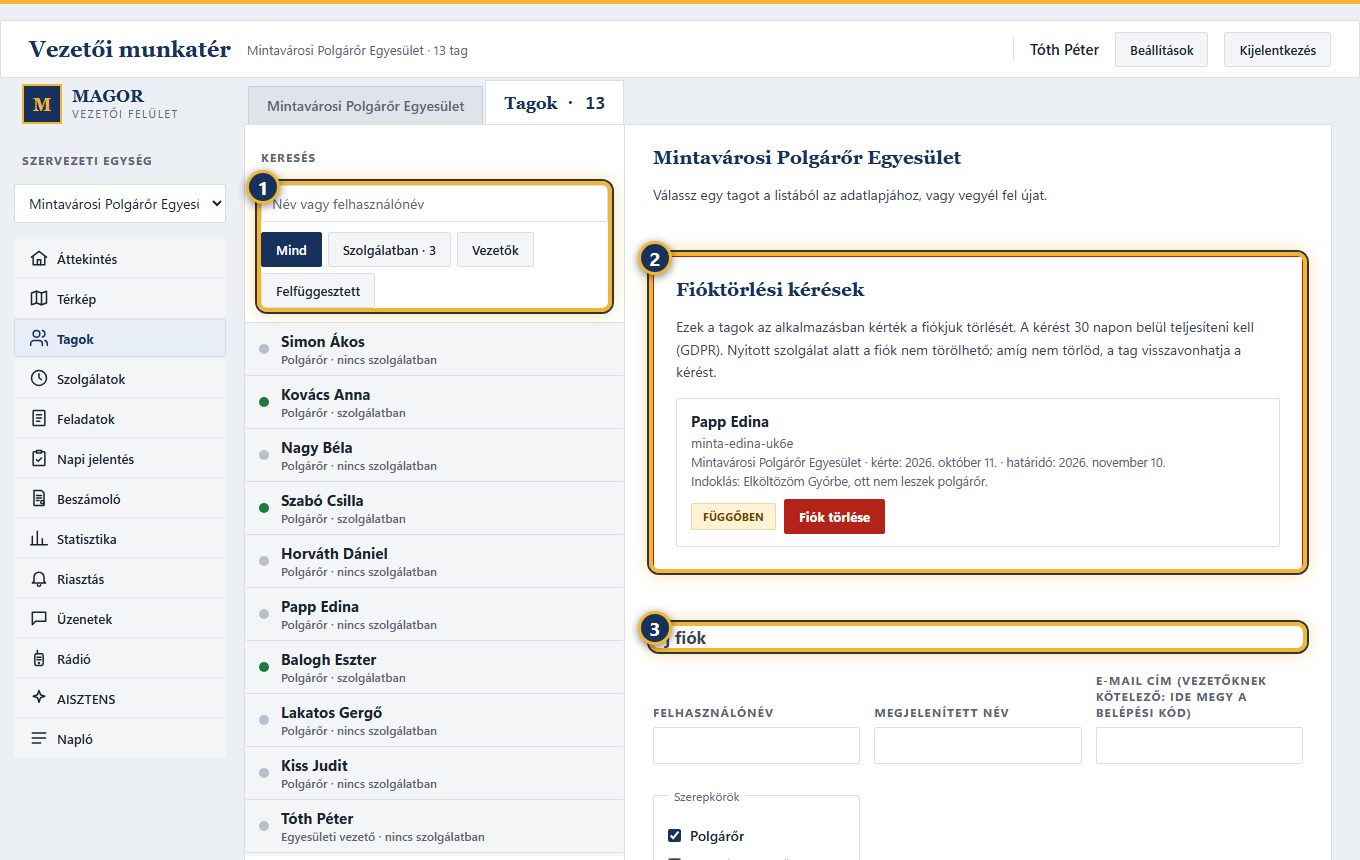
A Tagok fülön kereshetsz név vagy felhasználónév szerint, és szűrhetsz: mind, szolgálatban, vezetők, felfüggesztett. A zöld pont jelzi, ki van éppen szolgálatban.
Új tag felvétele
- Az Új fiók részben add meg a felhasználónevet és a megjelenített nevet.
- Jelöld be a szerepkört, például Polgárőr, Tisztségviselő vagy Egyesületi vezető. Tisztségviselőnél és vezetőnél add meg az e-mail-címet is.
- Kattints a Fiók létrehozása gombra. Megjelenik egy ideiglenes jelszó, de csak ekkor: add át a tagnak személyesen vagy más biztonságos úton. Első belépéskor új jelszót kell választania.
Ifjú polgárőr
Az Új fiók részben a Fióktípus lehet Polgárőr vagy Ifjú polgárőr. Az ifjú polgárőr nem lép be sem az appba, sem a webre, ezért nem kap jelszót és e-mail-címet sem kell megadni; a szerepköre polgárőr, és automatikusan az ifjúsági tagozatba kerül. Járőrszolgálat indításakor a tagok járőrtársnak választhatják („ifjú polgárőr” jelöléssel): ugyanúgy megkapja az órát és a kreditet, és a szolgálat az ő naplójába is bekerül. Mivel nem lép be, üzenetet, hívást és feladatot nem kaphat, és a Rangok fülön sem állítható a rangja.
Ha polgárőr lesz, nyisd meg az adatlapját, és kattints az Átváltás polgárőrré gombra (az ifjú polgárőrnél ez áll a jelszócsere helyén). Ekkor egyszer megjelenik egy ideiglenes jelszó: ezzel már beléphet, és mostantól sima polgárőr. Az átváltást az egyesület vezetője és a tisztségviselők végezhetik; visszafelé nem lehet váltani.
A tagok rangját az egyesület vezetője (elnöke) és a tisztségviselők állítják be. A tisztségviselőnek ugyanazok a jogai, mint az elnöknek, de az elnök fiókját nem módosíthatja és nem függesztheti fel, és elnököt sem nevezhet ki. A vármegyei vezető egy egyesületben csak az elnököt nevezheti ki vagy cserélheti.
Vezetőt aktiváló kóddal is meghívhatsz (Vezető meghívása aktiváló kóddal, az új fiók alatt). A meghívott egy 8 jegyű kódot kap e-mailben, és a saját felhasználónevével és jelszavával maga hozza létre a fiókját. A kód egyszer jelenik meg itt is, így ha az e-mail nem megy ki, más módon is átadhatod. 14 napig érvényes, és egyszer használható.
Egy tag adatlapja
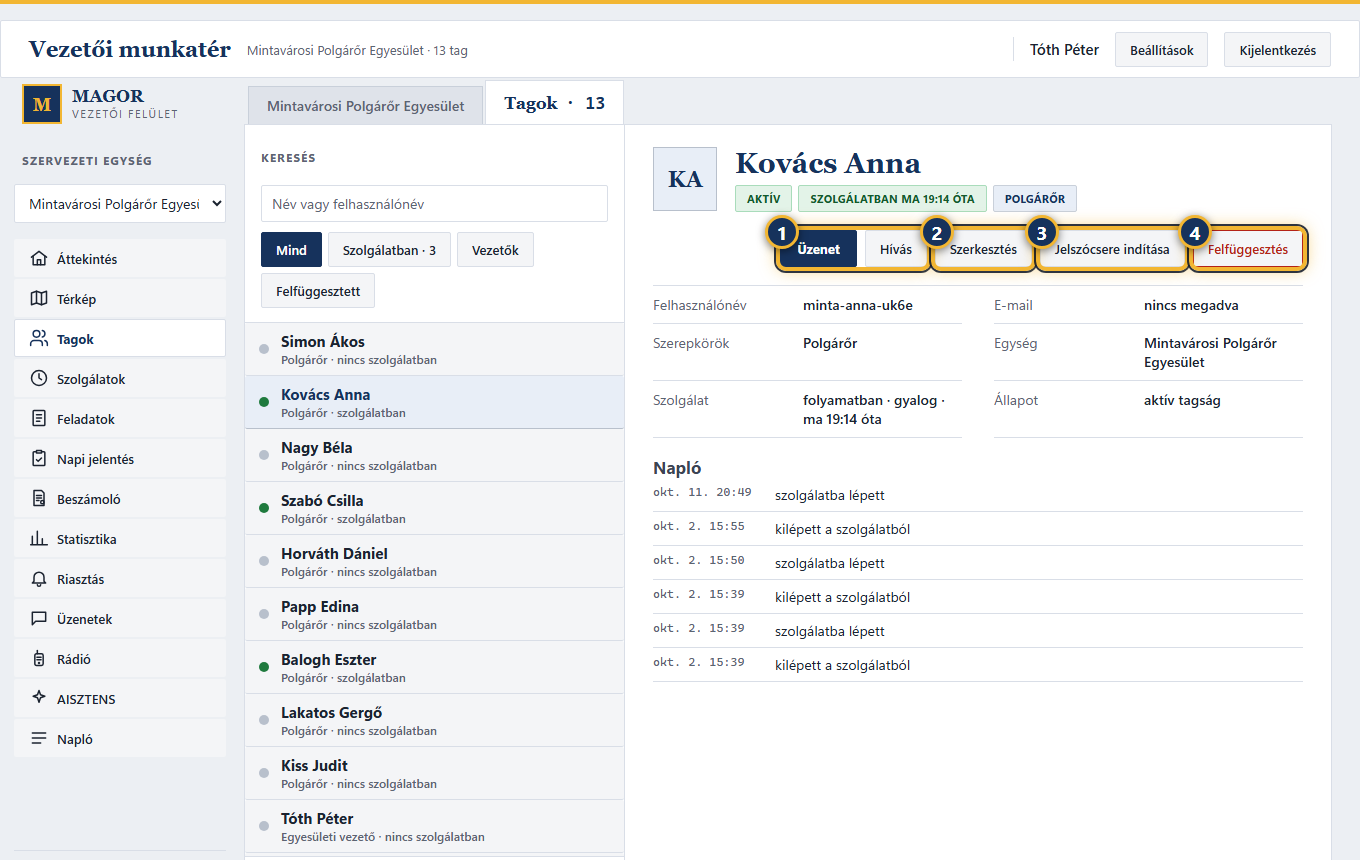
Egy tagra kattintva megnyílik az adatlapja: felhasználónév, e-mail, szerepkörök, egység, a folyamatban lévő szolgálat és a tag legutóbbi eseményei.
- Üzenet és Hívás: azonnal elérheted.
- Szerkesztés: név, e-mail-cím és szerepkörök. Szerepkör változása után a tagnak nem kell újra belépnie: az új jogai azonnal érvényesek, az app a következő megnyitáskor (legfeljebb egy perc múlva) mutatja őket. Kivétel az első vezetői szerepkör: mivel ehhez e-mailes kód kell, a tagnak ilyenkor egyszer újra be kell lépnie (a rendszer ezt ki is írja).
- Szolgálati napló: a tag lezárt szolgálatai a papír napló formájában, nyomtatható és PDF-be menthető (lásd Egy tag szolgálati naplója).
- Jelszócsere indítása: új ideiglenes jelszó, ha a tag elfelejtette a sajátját. A régi azonnal érvényét veszti.
- Felfüggesztés: a tag nem tud belépni, amíg vissza nem aktiválod (Visszaaktiválás).
Azonos vagy magasabb rangú vezetőtárs adatait, jelszavát és tagságát nem kezelheted: ezt csak nálad magasabb szintű vezető teheti meg.
Az új tagoknak a telefonos appról külön útmutató szól: MAGOR polgárőr app. Küldd el nekik a belépési adatokkal együtt.
Tagfelvétel és egyesületkezelés a telefonon
Az egyesületi vezetők a MAGOR appban is felvehetnek tagot: a kezdőlap gyorsműveletei között a Rádió helyén a Tagfelvétel gomb áll (a rádió a saját fülén marad). Elég a tag teljes neve: a felhasználónevet a nevéből készíti az app (átírható), a szerep alapból Polgárőr. A Felvétel után az ideiglenes jelszó egyszer látszik; a Belépési adatok másolása gombbal az app linkjével együtt kimásolhatod, és elküldheted a tagnak.
A Profil oldalon az Egyesület kezelése alatt a taglista kereséssel és szűrővel, tagonként adatlappal (név és e-mail módosítása, szerepkör, új ideiglenes jelszó, felfüggesztés), a szolgálatban lévők listája és a csapattérkép található.
A Tagfelvétel képernyőn a Fióktípus résznél az Ifjú polgárőr is választható: neki nem kell szerep és e-mail-cím, és nem kap jelszót. Ha később polgárőr lesz, az Egyesület kezelése taglistájában koppints rá, és válaszd az Átváltás polgárőrré lehetőséget: az ideiglenes jelszó egyszer látszik.
Fióktörlési kérések
A tag az appban kérheti a fiókja törlését (Profil, Fiókom törlése). A kérés az Áttekintés és a Tagok fül tetején jelenik meg az indoklással és a határidővel: a kérést 30 napon belül teljesíteni kell. Amíg nem törlöd, a tag visszavonhatja.
- Kattints a Fiók törlése gombra a kérés mellett.
- A megerősítéshez írd be a tag felhasználónevét. A törlés végleges, nem vonható vissza.
A törlés a tag nevét, elérhetőségeit, profilképét, járműveit, AISZTENS-beszélgetéseit és a belépését szünteti meg. A szolgálatai, naplói és üzenetei az egyesület nyilvántartásában „Törölt tag” néven maradnak.
Nyitott szolgálat alatt a fiók nem törölhető: előbb a szolgálatnak le kell zárulnia. A kérést a tag felett álló vezető teljesítheti.
Szolgálatok és kreditek
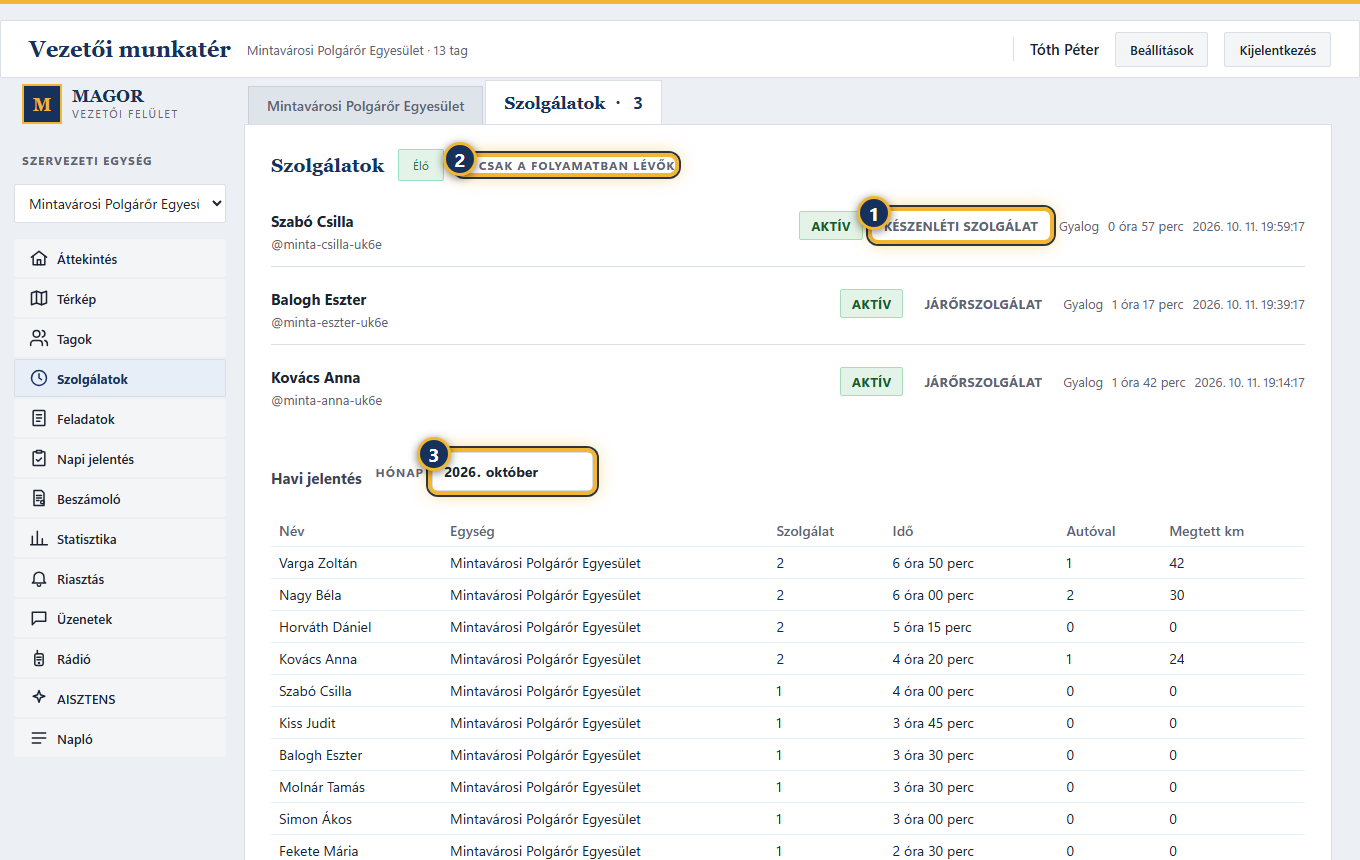
A Szolgálatok fül élőben mutatja a folyamatban lévő szolgálatokat: ki, milyen szolgálatban, gyalog, járművel vagy lóháton, mióta. A szolgálat fajtáját a tag választja az appban, mielőtt szolgálatba lép: Járőrszolgálat, Készenléti szolgálat, Rendezvénybiztosítás vagy Adminisztráció, és mellé a jellegét (önálló, a rendőrséggel közös, más rendvédelmi szervvel közös). Adminisztrációs szolgálatnál a tag helyzete nem látszik.
A Csak a folyamatban lévők jelölő kikapcsolásával a lezártakat is látod; lezárt szolgálatnál elolvashatod a tag összefoglalóját. Alul a Havi jelentés tagonként összesíti a szolgálatok számát és idejét, a járműves szolgálatokat és a megtett kilométert.
Az egyesület járművei
A Járművek fülön (és az appban: Profil → Egyesület kezelése → Járművek) az egyesület elnöke és tisztségviselői kezelik az egyesület autóit:
- felveszik a rendszámmal és a megnevezéssel (például „Suzuki Vitara, fehér”);
- beállítják, ki használhatja: az egyesület minden tagja, vagy csak a kijelölt polgárőrök;
- bejelölik, milyen szolgálati felszerelés van benne (elsősegélycsomag, mellények, lámpák, rádiók…; más tétel is beírható).
A polgárőr az appban járműves szolgálathoz a saját járművei mellett azokat az egyesületi autókat választhatja, amelyeket használhat, és látja, mi van bennük. Egy autó egyszerre egy szolgálatban lehet: a fülön látszik, ki és mióta használja. Szolgálatban lévő autó nem vehető le; a levett autó a korábbi menetlevelekben megmarad.
Kreditek
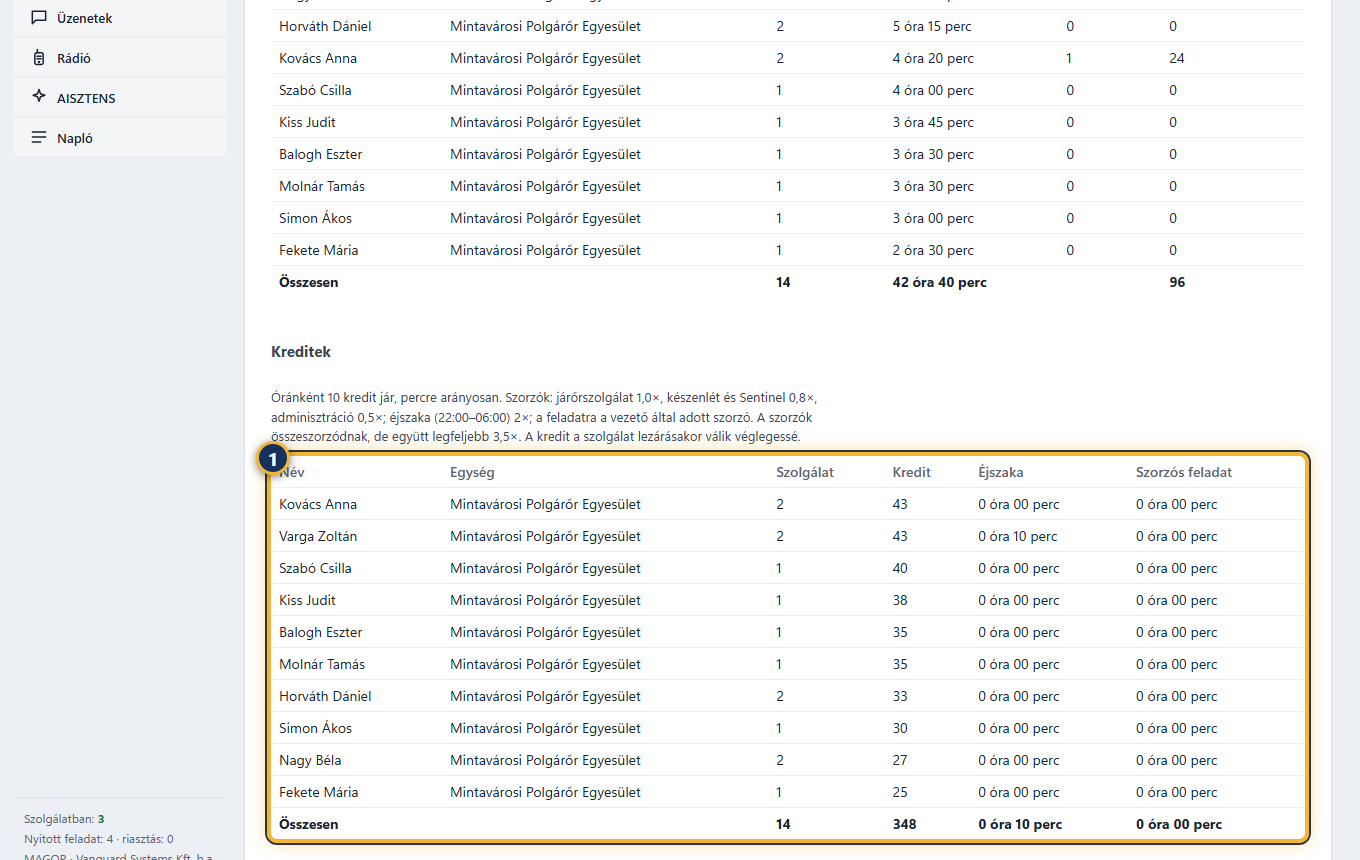
A havi jelentés alatt a Kreditek táblázat áll. Szolgálati óránként 10 kredit jár, percre arányosan. A szorzók:
- járőrszolgálat és rendezvénybiztosítás 1×, készenlét 0,8×, adminisztráció 0,5×;
- éjszaka (22:00–06:00) 2×;
- szorzós feladaton a vezető által adott szorzó (lásd a Feladatok részt).
A szorzók összeszorzódnak, de együtt legfeljebb 3,5×. A szünetelt idő nem számít. A kredit a szolgálat lezárásakor válik véglegessé.
Szolgálatba csak bekapcsolt helymeghatározással lehet lépni. Tíz óra szolgálat után, majd óránként a telefon megkérdezi a tagot, hogy még szolgálatban van-e. Ha 30 percen belül nem erősíti meg, a rendszer lezárja a szolgálatát; egy szolgálat legfeljebb 12 óráig tart. A tag naplója a Napló fülön rögzített bejegyzéseiből készül, és a lezárástól 24 óráig módosíthatja.
Térkép
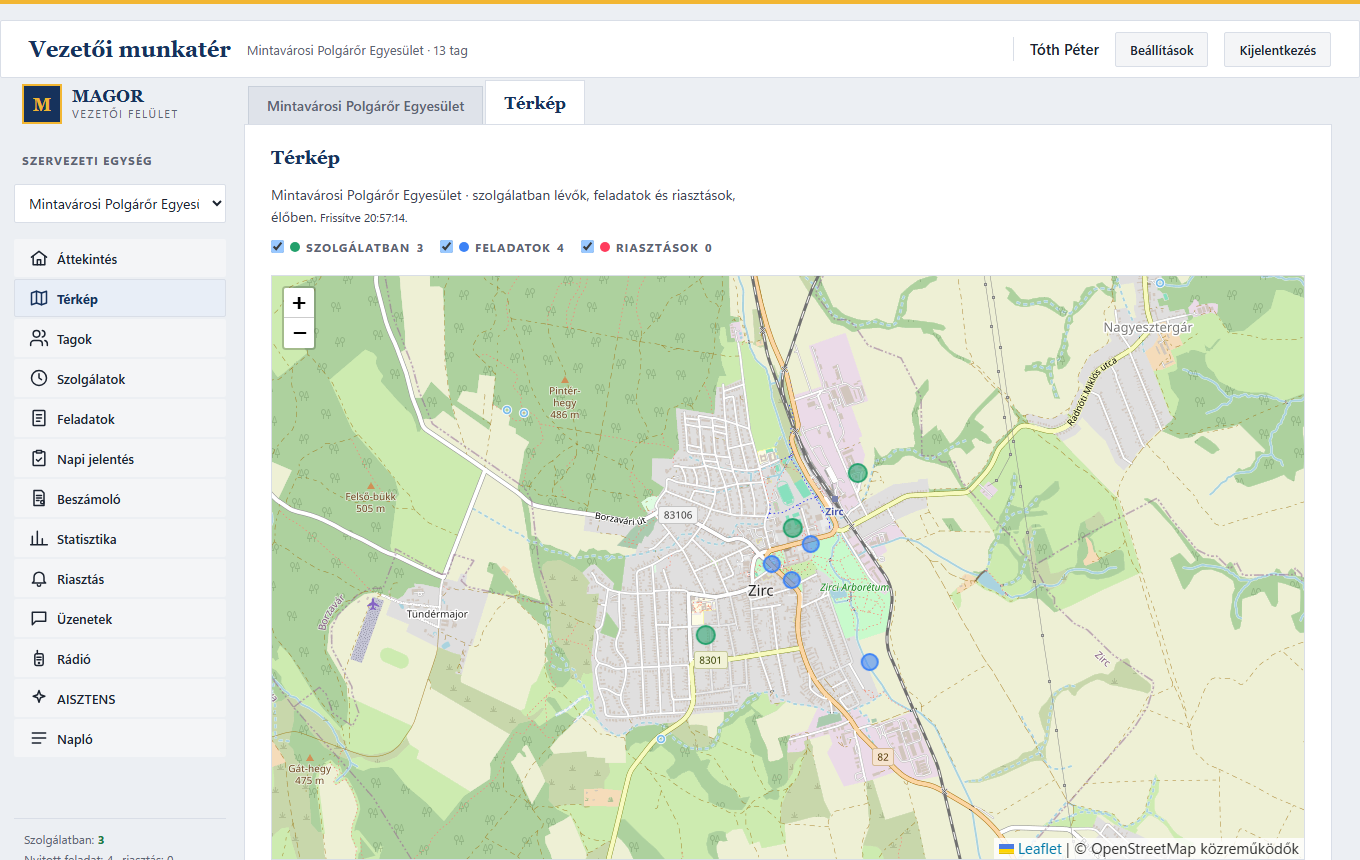
A Térkép élőben mutatja az egyesületedet, és magától frissül.
- Zöld pont: szolgálatban lévő tag. Sárga, ha szünetel.
- Kék pont: helyszínhez kötött feladat. Piros, ha azonnali.
- Nagy piros kör: segélykérés. Nagy sárga kör: riadó.
- Lila pont (vármegyei és országos vezetőknek): egy egyesület székhelye. Szürkén az OPSZ-lista azon egyesületei is megjelennek, amelyek még nincsenek a MAGOR-ban (a Még nem regisztrált egyesületek jelölővel elrejthetők). A pontok a székhely címén állnak; a buborék megírja, ha csak az utca vagy a település alapján. Ha egy székhely nincs jó helyen, a buborék Hely javítása gombja után kattints a térképen oda, ahol valójában van: a vármegyei vezető a saját vármegyéjében, az országos vezető mindenhol javíthatja.
- Egyesület keresése (vármegyei és országos vezetőknek): a térkép fölötti keresőbe írd be az egyesület nevének egy részét, a települést vagy az OPSZ-számot (például bácsalmás vagy 03/0009). Ékezet nélkül és egy elütéssel is megtalálja; gépelés közben felajánlja a legvalószínűbb egyesületeket, és azt is jelzi, melyik van már a MAGOR-ban. A választott egyesülethez a térkép odaugrik, és megnyitja a buborékát. A vármegyei vezető a saját vármegyéje egyesületei között keres, az országos vezető mindegyik között.
A fenti jelölőkkel bármelyik réteg elrejthető. Egy tagra kattintva látod, ki az és mióta van kint, és az Üzenet vagy a Hívás gombbal azonnal elérheted.
Egy járőrcsoport egy pontként látszik; a buborékban a csoport neve és a résztvevők állnak. A csoportot az indító tag telefonja rögzíti, a társak órája és kreditje ugyanúgy beszámít. A napi jelentésben a csoport neve a vezető és a társak naplójának címében is ott van, a társak szolgálata „2. Járőrcsoport tagjaként szolgált” jelöléssel áll, a napló a csoport vezetőjéé (azt lehet visszaküldeni).
A csoportok sorszámot kapnak az egyesületen belül: 1. Járőrcsoport, 2. Járőrcsoport és így tovább. A számot a rendszer adja, amikor a csoport elindul: a legkisebbet, amelyik éppen nincs szolgálatban lévő csoportnál. A szám a szolgálat végéig megmarad, akkor is, ha közben valaki kilép a csoportból, és a lezárt szolgálatnál is ott marad a naplóban és a napi jelentésben. Ha egy csoport lezárta a szolgálatot, a száma újra kiosztható, ezért egy napon belül két „1. Járőrcsoport” is lehet: a kezdés ideje különbözteti meg őket. A Szolgálatok fülön a csoport vezetőjénél „2. Járőrcsoport: …” és a társak neve, a társaknál „2. Járőrcsoport tagja, … telefonja rögzíti” áll. Aki egyedül szolgál, annak nincs sorszáma. A sorszámozás előtt indult csoportok neve „Járőrcsoport” marad.
Feladatok
Új feladat
- Az Új feladat részben add meg a megnevezést és egy rövid leírást.
- Válaszd ki a prioritást 1-től (azonnali) 5-ig (alacsony), és ha kell, a határidőt.
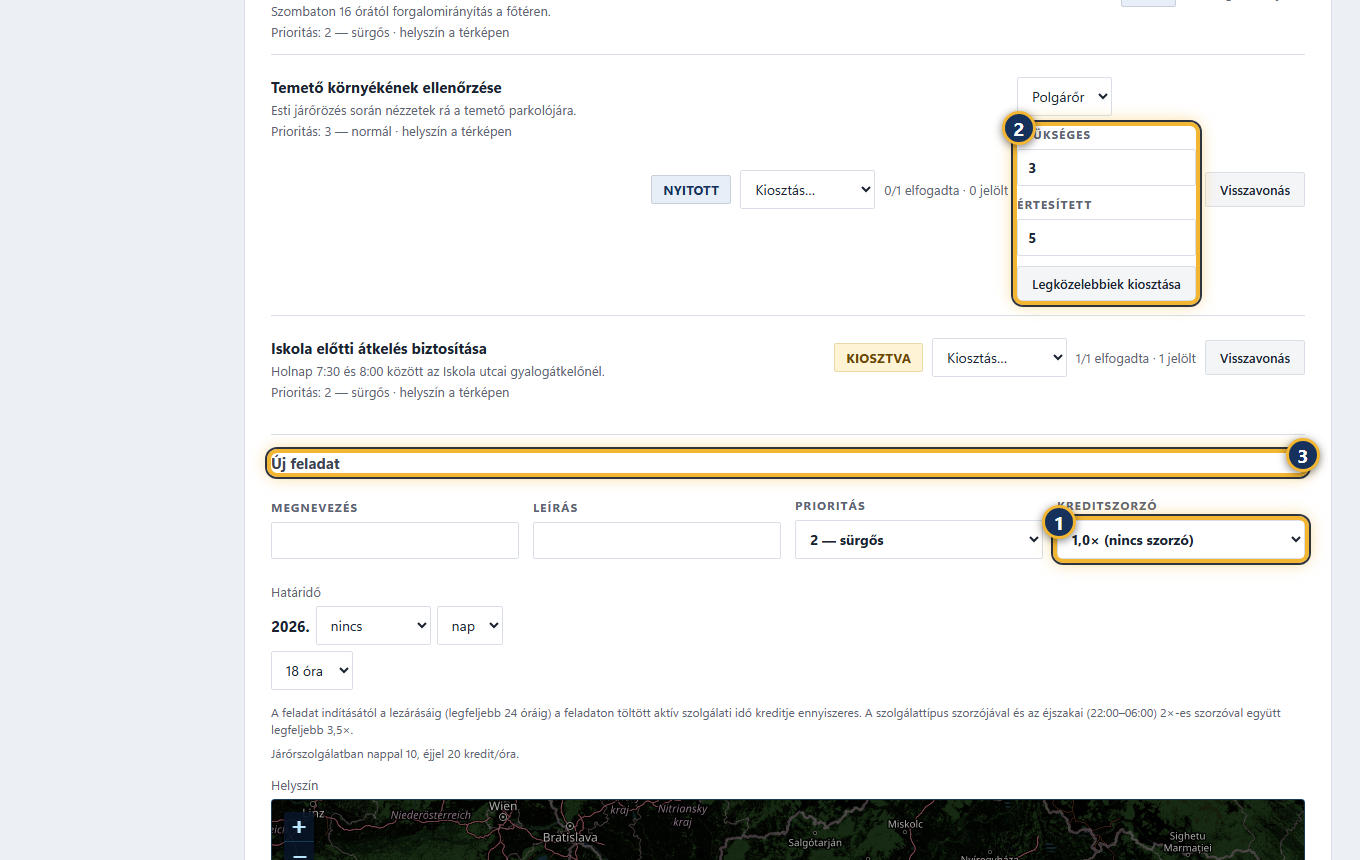
- Ha a feladat több kreditet ér, válassz Kreditszorzót (1,0–3,5×, fél lépésekben). A feladat indításától a lezárásáig, de legfeljebb 24 óráig a feladaton töltött szolgálati idő kreditje ennyiszeres.
- Kattints a térképen a helyszínre, majd a Feladat létrehozása gombra.
Kiosztás
A Kiosztás… listából egy konkrét tagnak adhatod a feladatot.
Ha a feladatnak van leírása és helyszíne, a Legközelebbiek kiosztása is megjelenik. Ez a helyszínhez legközelebbi szabad szolgálatosokat értesíti. Az Értesített mezőben adod meg, hány tag kapja meg, a Szükséges mezőben, hánynak kell elfogadnia.
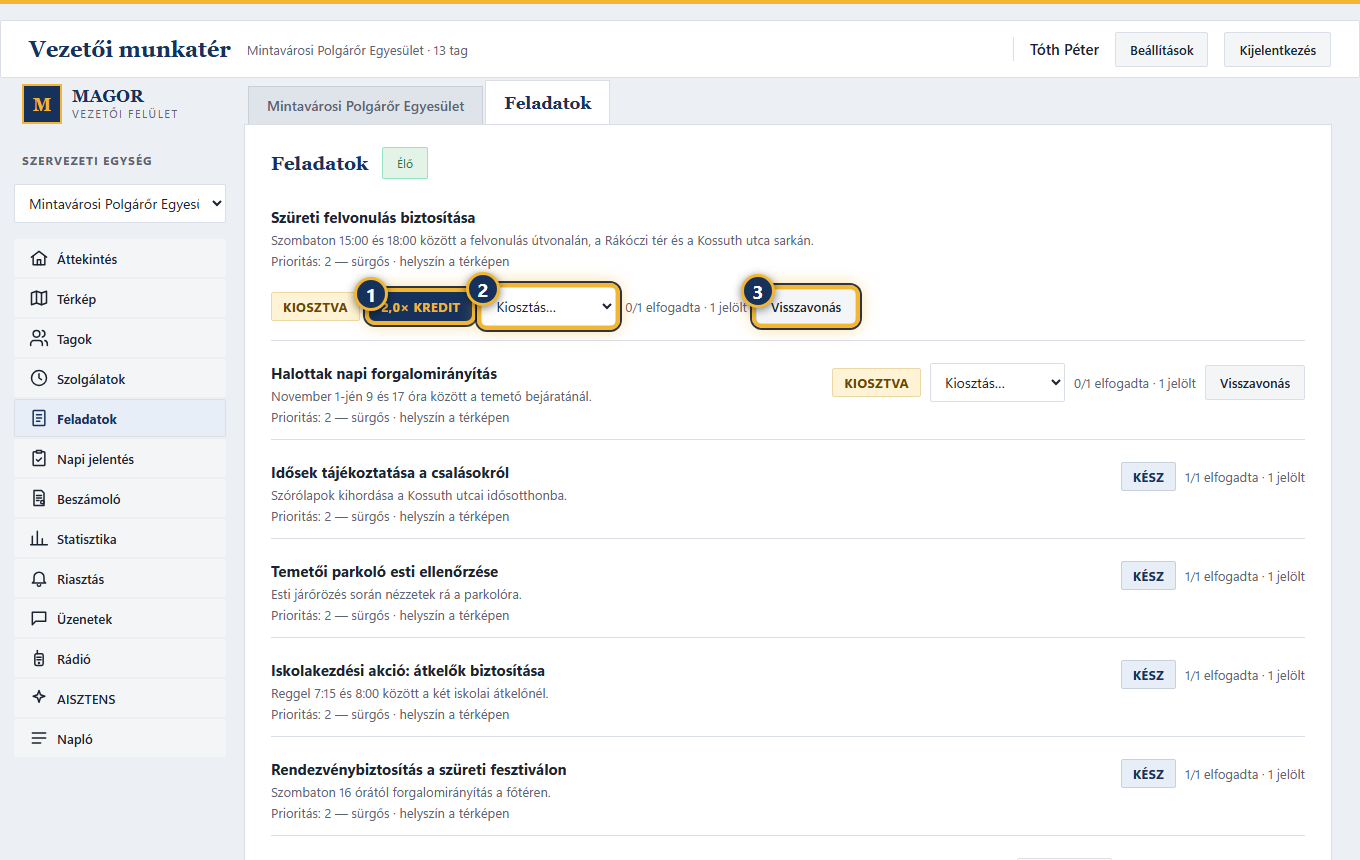
A tag a telefonján értesítést kap, elfogadja, megkezdi és befejezi a feladatot. Itt látod az állapotát és azt, hányan fogadták el. A szorzós feladatot a kredit jelölés mutatja. A Visszavonás gombbal visszavonhatod a feladatot.
Vármegyei és országos feladat (vármegyei és országos vezetőknek)
A vármegyei vezető a Command Center Megyei feladatok nézetében ad ki feladatot a vármegye polgárőreinek, például egy kerékpárverseny biztosítására: megnevezéssel, leírással, kezdéssel és véggel (legfeljebb 24 óra), létszámmal, kreditszorzóval és a helyszínnel a térképen. Aki aktív járőr- vagy készenléti szolgálatban 1 km-en belül van, értesítést kap, és maga fogadja el. A listában látod, ki fogadta el, milyen messziről, és ki fejezte be; a Lezárás és a Visszavonás gombbal zárod le.
Az országos vezető és a rendszergazda országos feladatot is kiadhat. A nézet neve nálad Feladatok. Az űrlap tetején a Hatókör választóban:
- Vármegyei: a fent kiválasztott vármegye feladatai, ahogy a vármegyei vezetőnél.
- Országos: a feladatot az ország bármely vármegyéjében szolgálatban lévő polgárőr látja és elfogadhatja, ha 1 km-en belül van a helyszínhez. A tagok telefonján Országos feladat felirattal jelenik meg. A lista ilyenkor az országos feladatokat mutatja, a kreditek az egész országra szólnak.
Egy polgárőr egyszerre csak egy, ugyanarra az időre eső vármegyei vagy országos feladatot vállalhat. Az országos feladatot csak országos vezető vagy a rendszergazda láthatja, zárhatja le és vonhatja vissza.
Feladat az appból
Az egyesület elnöke és tisztségviselői a MAGOR appban is adhatnak feladatot: a Feladatok fül tetején, Az egyesület feladatai résznél. A feladat abba az egyesületbe kerül, amelyiket a kezdőlapon a Melyik egyesületben vagy most? menüben választottál (ha több egyesületet vezetsz, a feladat űrlapján másikat is választhatsz). A vármegyei és a járási vezetők továbbra is itt, a vezetői weben adnak feladatot.
- Koppints az Új feladat gombra.
- Írd be a megnevezést és a leírást, válaszd ki a prioritást és, ha kell, a kreditszorzót és a határidőt (nap és egész óra).
- A helyszínhez koppints a Jelenlegi helyem gombra, vagy koppints a térképen a helyre. Máshova koppintva áthelyezheted.
- Ha most akarod kiosztani, a Tagok kiválasztása gombbal jelöld be, kik kapják meg. Ők értesítést kapnak; az első, aki elfogadja, viszi a feladatot. Ezt ki is hagyhatod.
- Koppints a Feladat létrehozása gombra.
Alatta látod az egyesület még folyamatban lévő feladatait: az állapotukat, kinek osztottad ki, és ki fogadta el (Elfogadta:). Egy feladatra koppintva megnézheted a részleteit és a helyszínt, további tagoknak oszthatod ki, a Legközelebbi szolgálatosoknak küldheted (ha van leírása és helyszíne), vagy a Visszavonás lehetőséggel visszavonhatod. Késznek a feladatot végző tag jelenti.
Jegyzetek
A tagok az appban, a kezdőlap Jegyzetek gombjával jegyzik fel a járműveket (rendszám vagy leírás) és a személyeket (név vagy leírás), akikkel találkoznak. Minden bejegyzés megkapja az időt és a helyet. Egy tag csak a saját jegyzeteit látja; az egyesület elnöke és tisztségviselői az egyesület minden tagjának jegyzeteit együtt látják, a Jegyzetek fülön és az appban is (a Jegyzetek oldal tetején a Mindenkié gombbal; a Csak saját gomb a saját bejegyzéseit mutatja). Felettes vezető (körzet, vármegye, országos) nem látja őket.
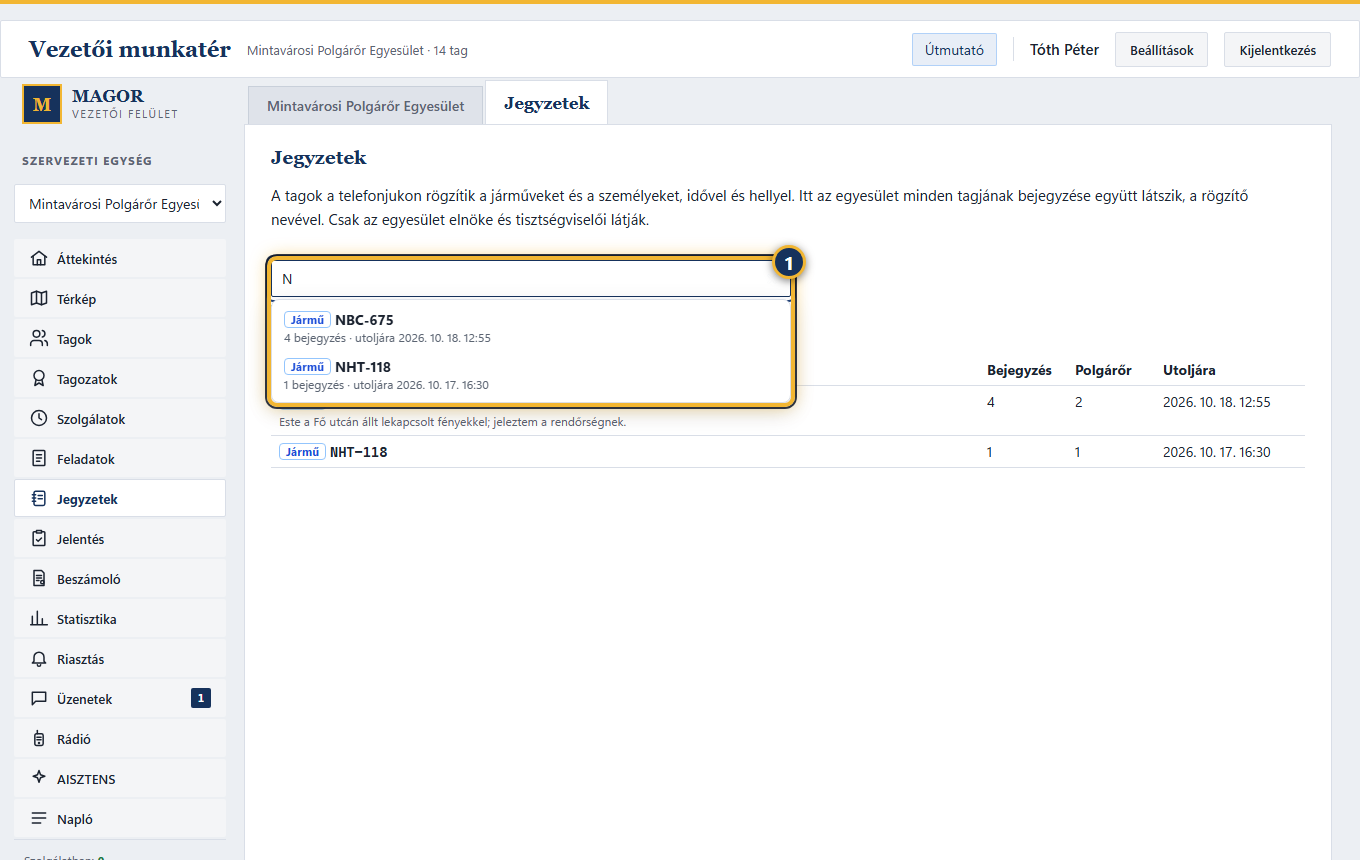
- A keresőmező már az első betűre felajánlja, amit a tagok rögzítettek (az „N” betűre például az NBC-675-öt). A rendszám bármilyen írásmódja jó, és a névnél az ékezet sem számít. Az Enter az első találatot nyitja meg.
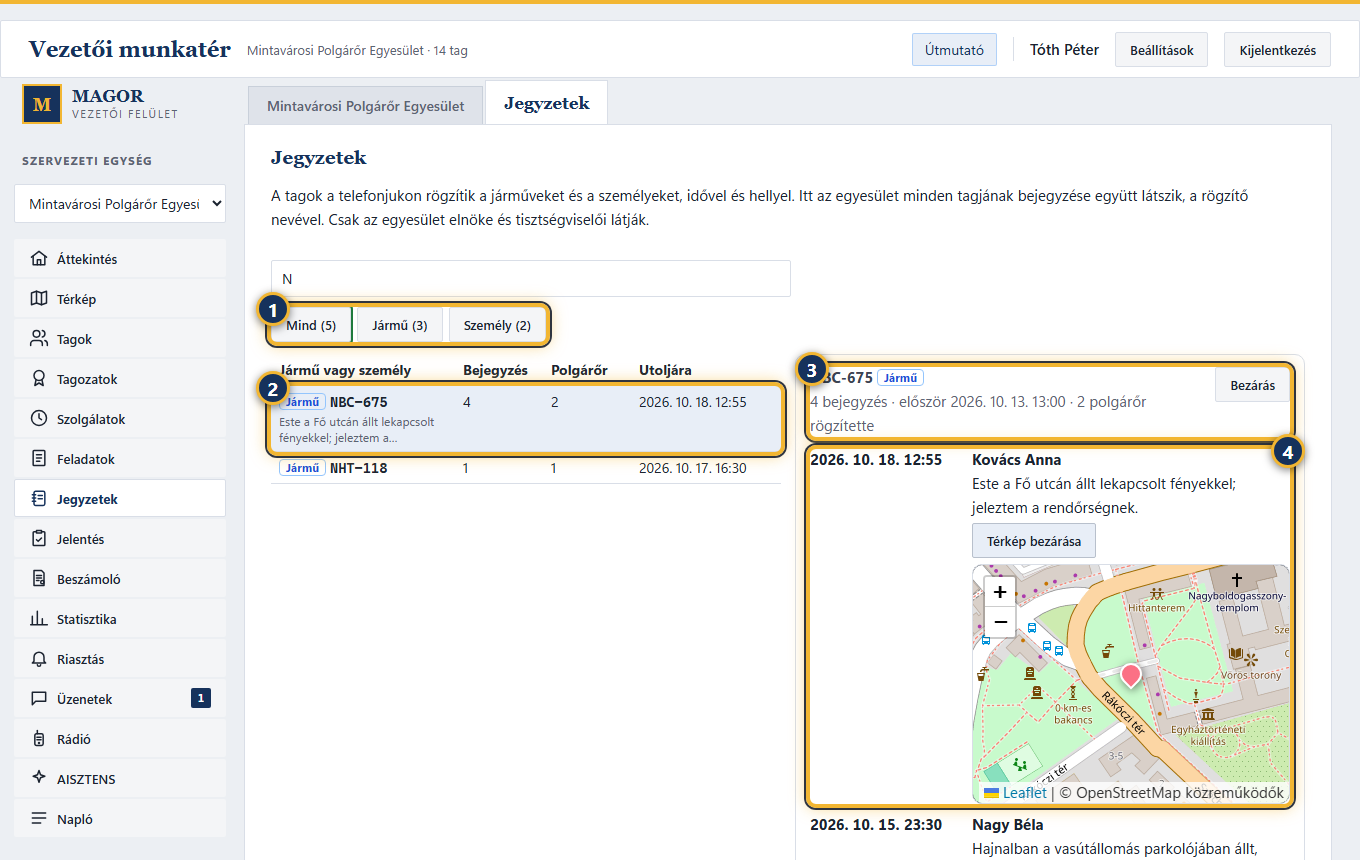
- A Mind, Jármű és Személy gombokkal szűkítheted a listát. A lista a legutóbb rögzítettel kezdődik, és mutatja, hány bejegyzés és hány tag rögzítette.
- Egy sorra kattintva megnyílik az idővonala: mikor, ki rögzítette, szolgálatban volt-e, mit írt, és a Hely gombbal térképen azt is, hol.
Jelzett üzenetek
Ha egy tag az appban jelez egy sértő vagy fenyegető csevegésüzenetet, az a Jelzett üzenetek fülre kerül, az egyesület elnökéhez és tisztségviselőihez. A fül mellett a szám az új jelzéseket mutatja. Minden jelzésnél látod az üzenetet, az íróját, a jelzőt és az indoklását. Az Üzenet törlése gombbal az üzenet helyén mindenkinél „Törölt üzenet” áll (a rendszer archívumként megőrzi); a Rendben, maradhat gomb lezárja a jelzést. Ha egy tag fiókját fel kell függeszteni, azt a Tagok fülön teheted meg.
Jelentés: napi jelentés, napló, menetlevél és az OPSZ adatlap
A Jelentés fül három részből áll: a Napi jelentés, az OPSZ adatlap (Excel) és a Tag szolgálati naplója.
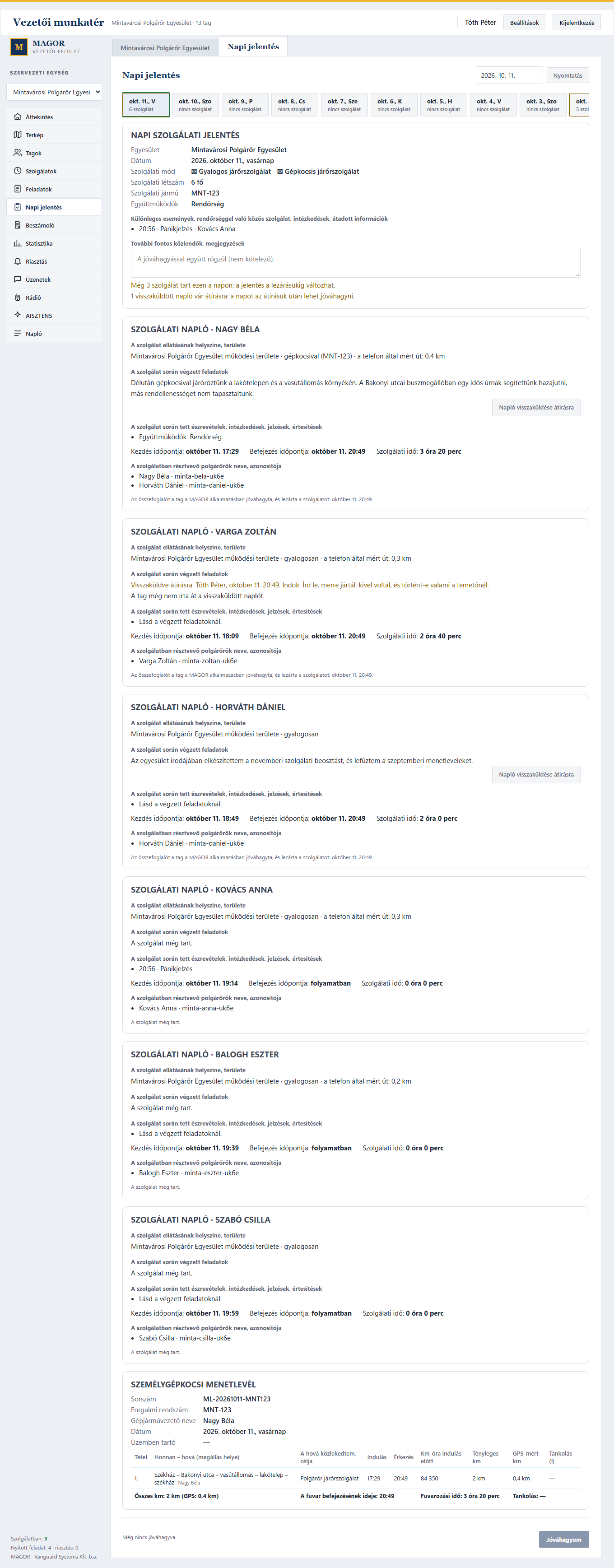
A Napi jelentés a papír nyomtatványokat váltja ki: minden reggel a tegnapi nap vár rád. Az utolsó 14 nap egy sorban látszik, a jóváhagyottak mellett pipa áll. Korábbi napot a dátummezőben választhatsz.
- Napi szolgálati jelentés: szolgálati mód, létszám, járművek, együttműködők, különleges események.
- Szolgálati napló minden szolgálatról: helyszín, a szolgálat jellege órákkal, a tag összefoglalója, észrevételek és intézkedések, kezdés és befejezés, résztvevők. Ha a tag rossz jelleget választott, a jóváhagyás előtt a Javítás választóval átírhatod.
- Jármű menetlevél minden járműről: honnan–hová, cél, indulás, érkezés, kilométeróra, tényleges és GPS-szel mért km, tankolás.
- Nézd át a napot. Ha kell, írj megjegyzést a További fontos közlendők mezőbe.
- Kattints a Jóváhagyom gombra. A jóváhagyás a neveddel és az időponttal rögzül.
- A Nyomtatás gomb papírra vagy PDF-be menti a jelentést, a lapokat külön oldalra.
OPSZ adatlap
Az OPSZ adatlap (Excel) nézet „A polgárőrség szervezeti és tevékenységi adatai” lapot tölti ki egy választott hónapra vagy egész évre: a létszámokat (a tagozatokkal és az ifjú polgárőrökkel), az órákat a szolgálatok jellege szerint (rendőrséggel együtt, más rendvédelmi szervvel, önállóan, külterületen, lovas órák), az egy polgárőrre eső órát és az intézkedéseket. Az Excel letöltése gomb ugyanabban az elrendezésben adja ki, ahogy az OPSZ kéri; az OPSZ-oszlopok után, külön (23–34. oszlop), a további tagozatok létszáma és a tagozati szolgálatban teljesített órák is benne vannak, és az oldalon a táblázat alatt is látszanak. Egyesületnél a hónap SZEM-tagjainak számát itt adod meg. A vármegyei vezető minden egyesület sorát és az összesítést látja.
Tagozatok
A Tagozatok fülön sorolod be a tagokat: ifjúsági (14–17 éves ifjú polgárőr; a születési dátum alapján a rendszer figyelmeztet), határvédelmi, motoros, kutyás, drónos, vízi, katasztrófavédelmi és lovas tagozat. Az appban is megteheted: Profil → Egyesület kezelése → a tag → Tagozatok. Tagozati szolgálatot csak az vehet fel az appban, akit besoroltál abba a tagozatba (lovas szolgálatot csak a lovas tagozat tagja); a tag a szolgálat felvételekor választja ki. A napi jelentésben és a Szolgálatok fülön látszik, melyik tagozat szolgálata volt.
Napló visszaküldése átírásra
Ha egy tag naplója túl szűkszavú vagy pontatlan, a napló alatti Napló visszaküldése átírásra gombbal visszaküldheted neki. Írd meg röviden, mit pótoljon. A tag az appban, a Szolgálati napló oldalon írja át; amíg ez nem történik meg, a nap nem hagyható jóvá.
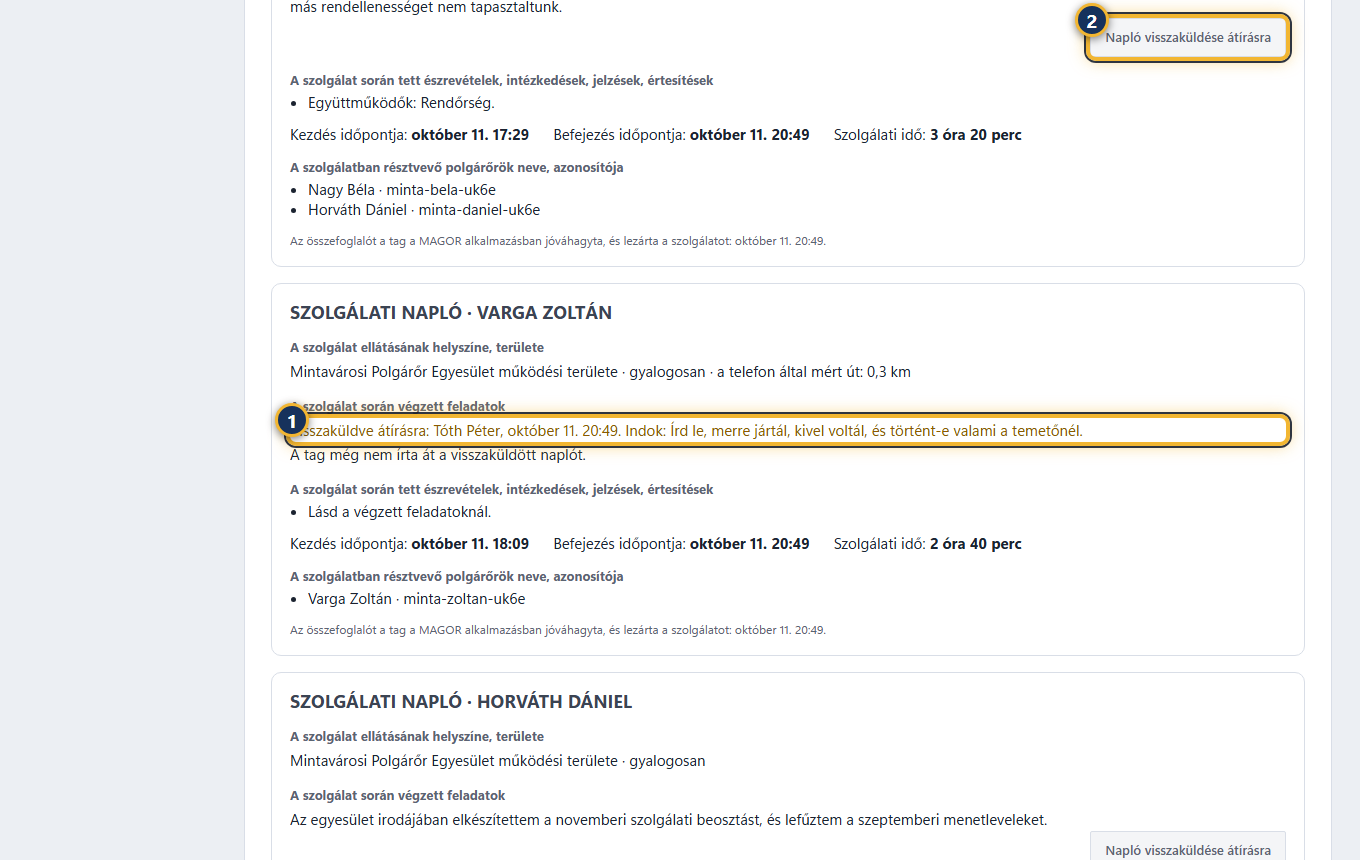
Amíg a napon van nyitott szolgálat vagy átírásra váró napló, a nap nem hagyható jóvá. Ha egy szolgálat a jóváhagyás után változik, a lap jelzi, és újra jóváhagyhatod.
Egy tag szolgálati naplója: nyomtatás és mentés PDF-be
A Tag szolgálati naplója egy tag lezárt szolgálatait adja ki a papír napló formájában. Elöl egy összesítő lap áll (egyesület, a tag neve és azonosítója, az időszak, a szolgálatok száma, az összes szolgálati idő és a járművel megtett kilométer), utána minden szolgálat külön oldalon, pontosan úgy, ahogy a napi jelentés naplói, a végén az Ellenőrizte: … elnök és a dátum aláírássora. Minden napló alján látszik, jóváhagyták-e már annak a napnak a jelentését. Az egyesület elnöke és tisztségviselői, valamint a felettes vezetők nyithatják meg.
- A Jelentés fülön kattints a Tag szolgálati naplója gombra. A Tagok fülön, a tag adatlapján a Szolgálati napló gomb ugyanide visz, a taggal már kiválasztva.
- Válaszd ki a tagot (a Keresés mezőbe írt névrész szűkíti a listát) és a hónapot. Más időszakhoz pipáld be a Más időszak mezőt, és add meg, mettől meddig (legfeljebb egy év).
- A Nyomtatás gomb A4-es, álló lapokra nyomtatja: minden szolgálat külön oldalra kerül, alul az oldalszámmal („1. oldal / 5”). A képernyő többi része nem kerül a papírra.
- A Mentés PDF-be gomb ugyanezt a nyomtatási ablakot nyitja meg: ott a Cél mezőben válaszd a Mentés PDF-ként lehetőséget, majd kattints a Mentés gombra. A fájl neve a tag nevét és az időszakot tartalmazza, például Szolgalati-naplo-Kiss-Anna-2026-10.pdf.
Csak a lezárt szolgálatok kerülnek bele, és csak azok, amelyeket a tag ennél az egyesületnél teljesített. Az oldalszámot a Chrome és az Edge nyomtatja. Azt, hogy ki és mikor nyitotta meg a tag naplóját, a rendszer feljegyzi.
Félévi beszámoló
Félévente az egyesület szakmai beszámolót küld az OPSZ-nek. A Beszámoló fülön a rendszer a félév adataiból (szolgálatok, órák, gépkocsis szolgálatok, feladatok, riasztások, jóváhagyott napi jelentések) megszámolja a számokat, és az AI megírja belőlük a beszámoló vázlatát.
- Válaszd ki a félévet. Az esedékes félévet sárga sáv jelzi.
- Ha még nincs vázlat, vagy újat kérsz, kattints az Új AI-vázlat gombra.
- Olvasd el a szöveget, és ha kell, javítsd ki közvetlenül a szövegmezőben.
- Kattints a Jóváhagyom gombra. A Nyomtatás gombbal papírra vagy PDF-be mentheted.
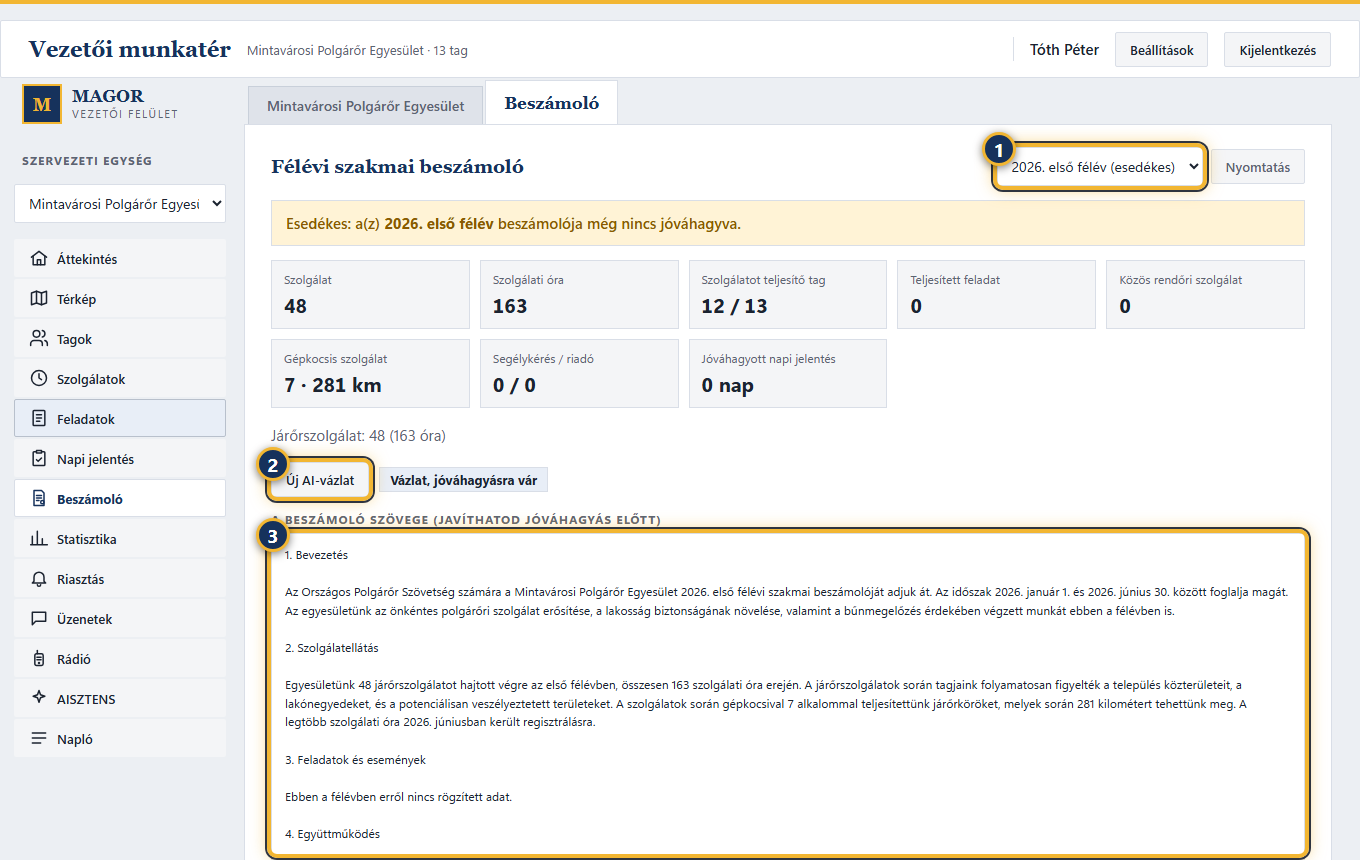
A számokat a rendszer számolja, az AI csak megfogalmazza őket. A szöveg a jóváhagyásoddal, a te felelősségeddel megy tovább: mindig olvasd át.
Statisztika
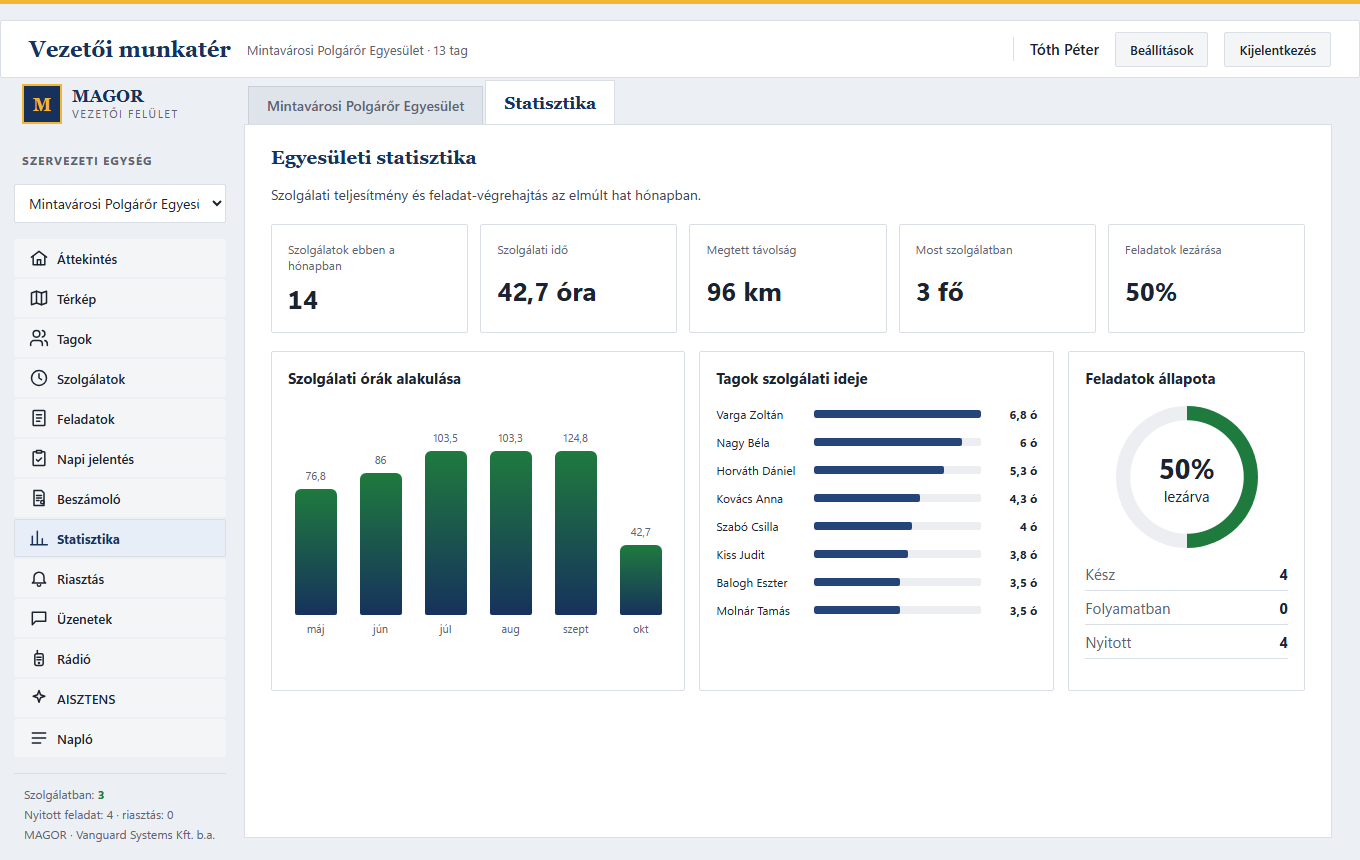
A Statisztika fül az elmúlt hat hónapot mutatja: a hónap szolgálatainak számát, a szolgálati időt, a megtett távolságot, a most szolgálatban lévőket és a feladatok lezárási arányát. Alatta a havi szolgálati órák alakulása, a tagok szolgálati ideje és a feladatok állapota látszik.
Rádió és eseti csatornák
Az egyesület saját csatornája mindig él. A telefonos appban szolgálat alatt minden járőröző tag automatikusan rajta van, és a gomb nyomva tartásával beszélhet. A Rádió fülön csatornánként látod, ki van éppen bent.
Eseti csatorna nyitása
- Az Új eseti csatorna részben adj nevet a csatornának, például „Szüreti fesztivál”.
- Jelöld be a tagokat, akiknek hallaniuk kell, és kattints a Csatorna megnyitása gombra.
- A csatorna a kiválasztott tagok telefonján megjelenik „(eseti)” jelöléssel. Később a + Tag hozzáadása… listával vehetsz fel újabb tagot, a név melletti ✕-szel vehetsz le valakit.
- Ha vége a feladatnak, kattints a Lezárás gombra: mindenki kilép, és a csatorna eltűnik a telefonokról.
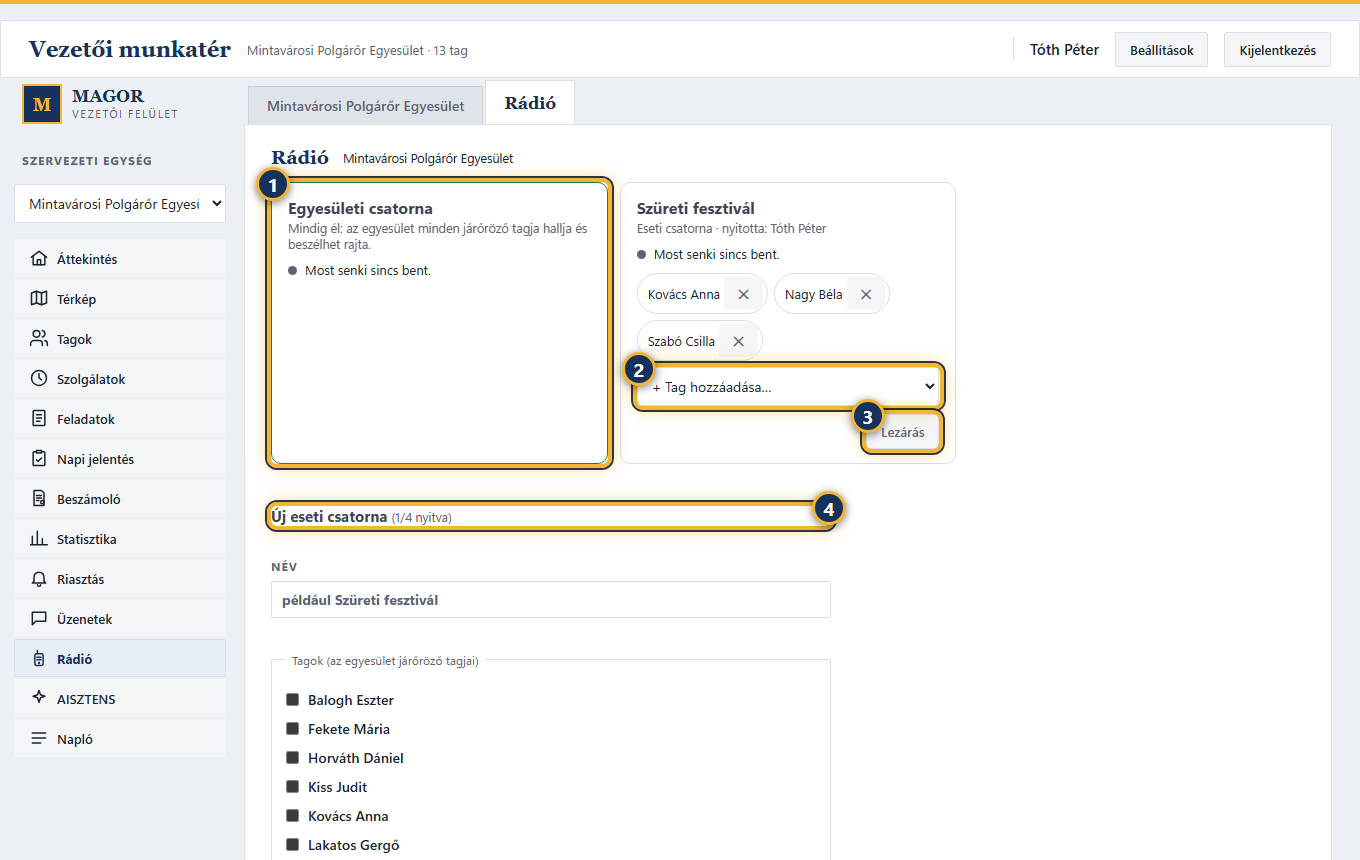
Egy egyesületben egyszerre legfeljebb 4 eseti csatorna lehet nyitva. Újat akkor nyithatsz, ha egyet lezártál.
Üzenetek és hívás
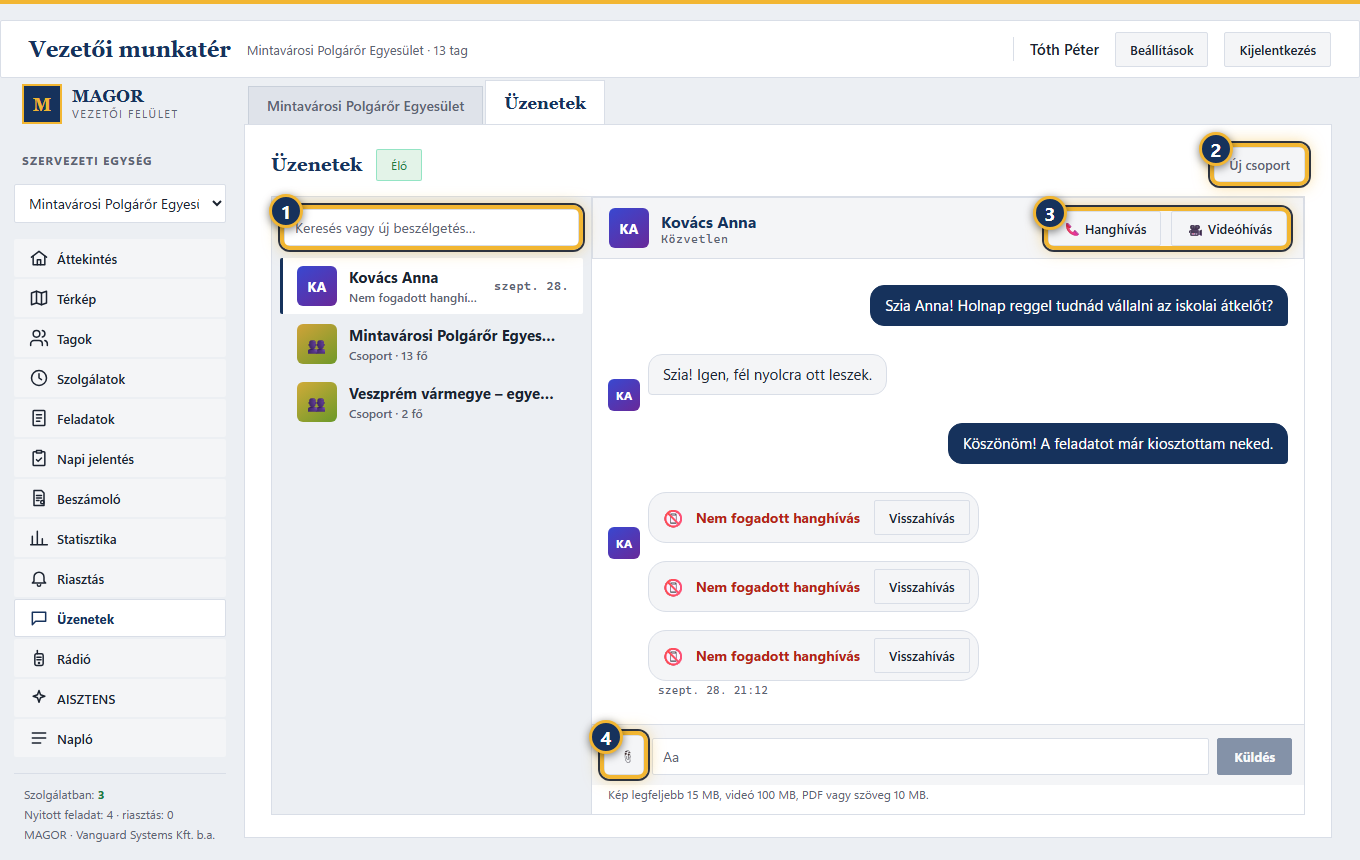
Az Üzenetek fül úgy működik, mint egy csevegőalkalmazás. Bal oldalt a beszélgetések, jobb oldalt a kiválasztott beszélgetés. A keresőbe írt névvel új beszélgetést kezdhetsz, csoportot az Új csoport gombbal hozhatsz létre.
- A 📎 gombbal képet (legfeljebb 15 MB), videót (100 MB), PDF-et vagy szöveget (10 MB) küldhetsz.
- A beszélgetés fejlécében a Hanghívás és a Videóhívás gombbal hívhatod a másikat. A hívás teljes képernyőn nyílik, és a sarokba kicsinyíthető.
- A hívás nyoma a beszélgetésben marad; a nem fogadott hívás mellett Visszahívás gomb áll.
Riasztás
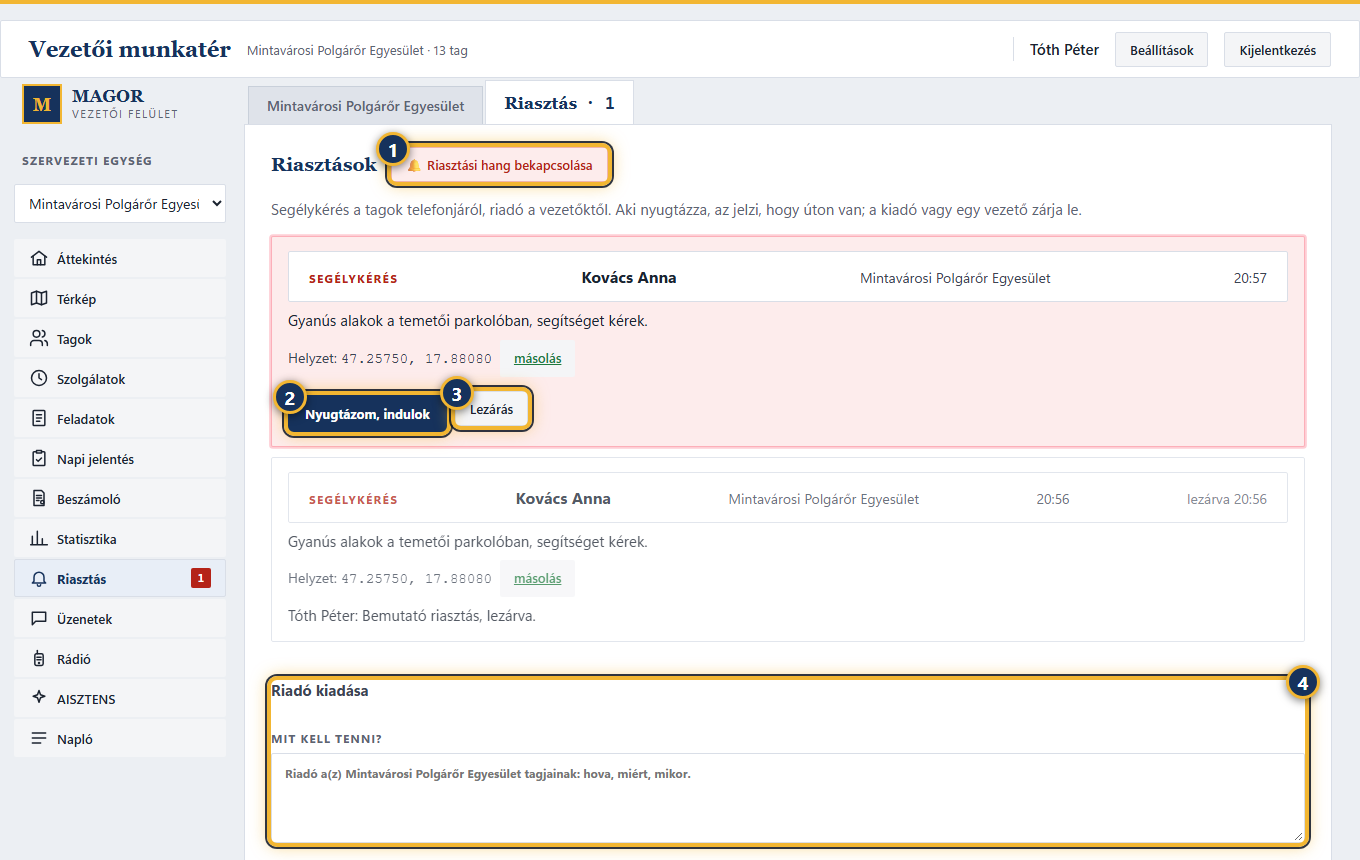
A Riasztás fülön látod a tagok segélykérését és a vezetők riadóit. Egy segélykérésnél látszik, ki kéri, mit írt, és hol van.
- A hangjelzéshez kattints egyszer a Riasztási hang bekapcsolása gombra; a böngésző enélkül nem szólalhat meg.
- Ha indulsz, kattints a Nyugtázom, indulok gombra: így a többiek látják, hogy úton vagy.
- Ha a helyzet megoldódott, a Lezárás gombbal zárd le, és írd be röviden, mi történt. Lezárni a kiadója vagy egy vezető tudja.
- Riadó kiadásához írd le röviden: hova, miért, mikor. A Riadó küldése után a kiválasztott egység és az alatta lévők minden tagjának telefonján riasztás szól, lenémított telefonon is.
Figyelmeztetés (vármegyei és országos vezetőknek)
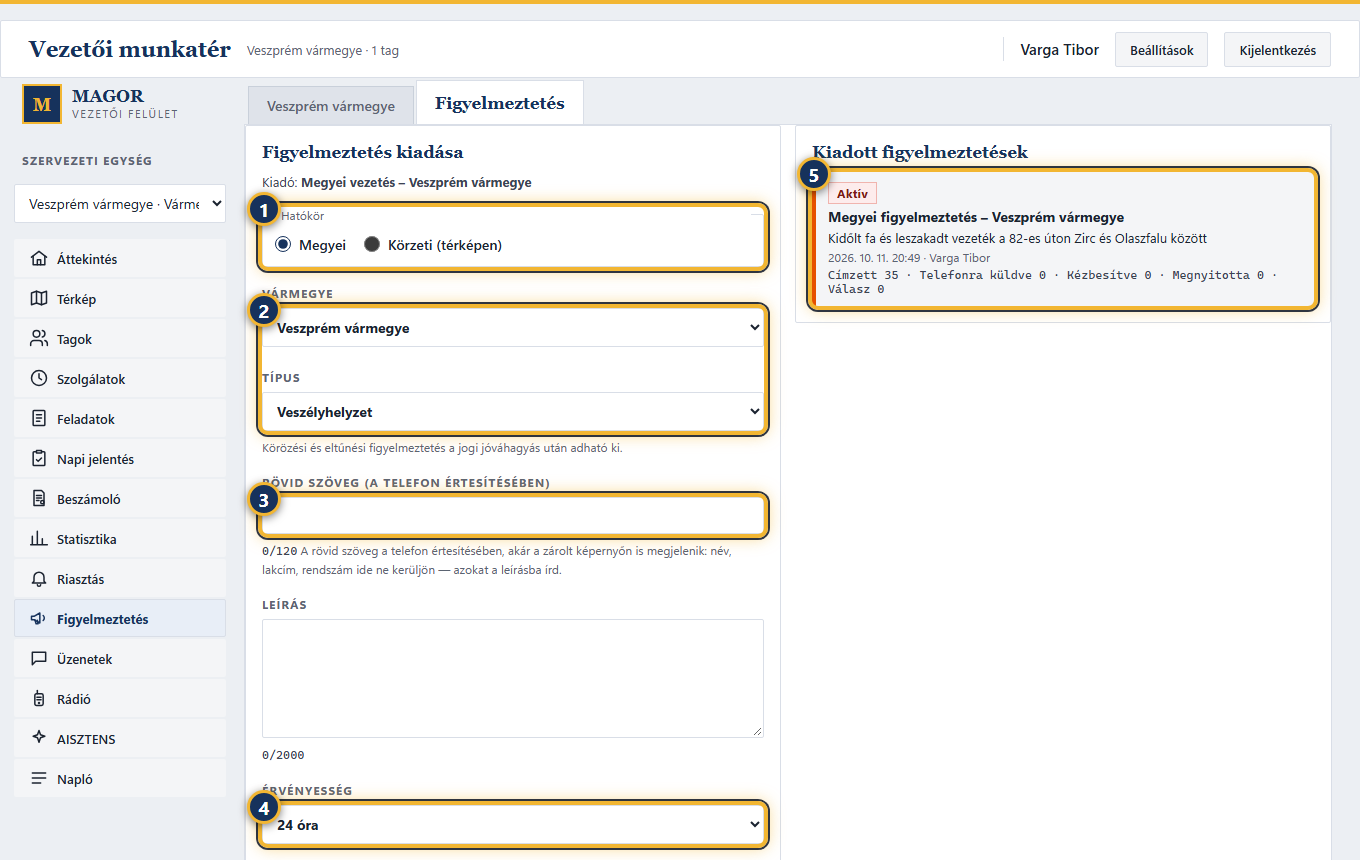
A vármegyei és az országos vezető a Figyelmeztetés fülön figyelmeztetést küldhet a polgárőrök telefonjára, például egy kidőlt fáról vagy veszélyes útszakaszról. A telefonon saját hangja van; a tag a koppintás után elolvassa a leírást, és két gombbal válaszolhat: Láttam vagy Információm van.
- Válaszd ki a hatókört: Megyei (a vármegye minden tagja) vagy Körzeti (térképen), ahol a térképen egy kört jelölsz ki. Körzeti figyelmeztetésnél a telefon maga dönti el, hogy a körben van-e; a szerver nem tudja meg, hol van a szolgálaton kívüli tag.
- Válaszd ki a típust: Veszélyhelyzet vagy Egyéb. Körözött vagy eltűnt személyről csak a jogi jóváhagyás után lehet figyelmeztetést kiadni.
- Írd meg a Rövid szöveget (legfeljebb 120 karakter). Ez a zárolt képernyőn is látszik, ezért név, lakcím vagy rendszám ne kerüljön bele: azokat a Leírásba írd.
- Válaszd ki az Érvényességet (6 órától 7 napig), nézd meg az előnézetet, és kattints a Kiküldés gombra.
A Kiadott figyelmeztetések listában látod, hány tagnak szól, hány telefonra ment ki, hányan kapták meg, nyitották meg és válaszoltak. Egy figyelmeztetést bármikor visszavonhatsz; a telefonokon ekkor „Visszavonva” jelenik meg.
Országos figyelmeztetést csak országos vezető adhat ki, és csak egy második személy jóváhagyása után megy ki. A TIK a saját oldalán, a /tik címen ad ki figyelmeztetést.
AISZTENS, a jogi segéd
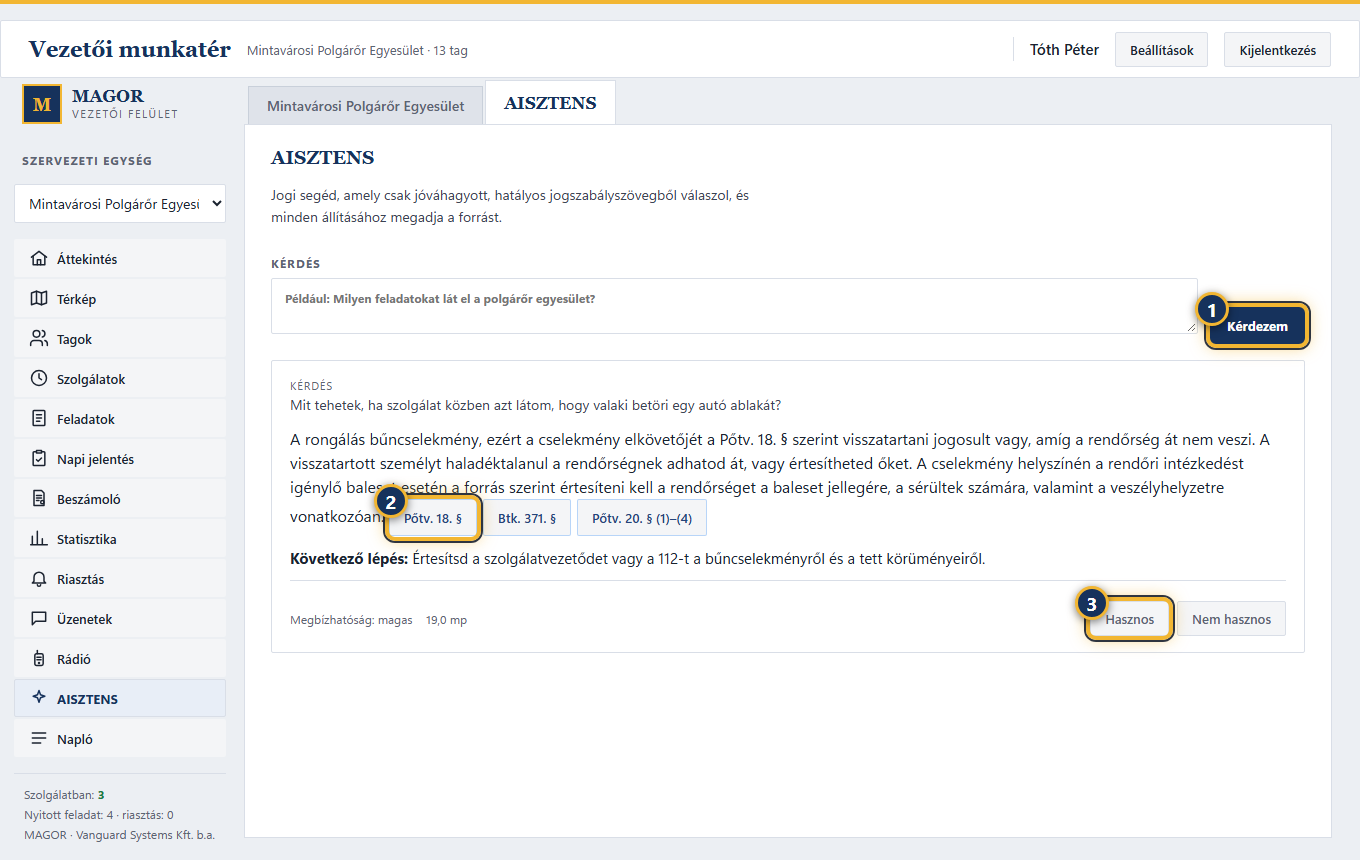
Az AISZTENS a polgárőrséget érintő jóváhagyott jogszabályokból válaszol, és minden állításához megadja a forrást, például Pőtv. 18. §. A forrásra kattintva oldalt megnyílik a hivatkozott jogszabályrész szövege.
- Írd be a kérdést hétköznapi szavakkal, és kattints a Kérdezem gombra.
- Közben a képernyő mutatja, hol tart: források keresése, a válasz készül. Ha éppen többen kérdeznek, kiírja, hány kérdés van előtted. A válasz alatt a megbízhatóságot és a javasolt következő lépést is látod.
- A Hasznos és Nem hasznos gombokkal jelezd, mennyire segített a válasz.
Az AISZTENS tájékoztat, nem ad hatósági döntést. Vészhelyzetben hívd a 112-t.
Szervezetek és egyesületek felvétele
A szervezet felépítése: OPSZ → vármegye → járás → egyesület. A 19 vármegye és Budapest eleve megvan, az OPSZ sorszámával (01 Budapest, 02 Baranya, 03 Bács-Kiskun … 20 Zala). Járást a vármegyei vezető hoz létre, amikor szükség van rá, egyesület pedig csak járásba kerülhet. A vármegyei vezető csak a saját vármegyéjét kezeli, az országos vezető mindet.
Szervezeti fa
A Szervezetek fülön bal oldalon a szervezeti fa áll, kereséssel és a létszámokkal; a piros felkiáltójel azt jelzi, hogy valami nincs a helyén. Egy egységre kattintva jobb oldalon látod az adatlapját: hol van a szervezetben, hány tagja és vezetője van, mi van alatta. Innen hozhatsz létre alá új egységet (vármegye alá járást, járás alá egyesületet), itt javíthatod a nevét és a kódját, és itt helyezheted át (egyesületet másik járásba).
Az egyesület kódja az OPSZ-nyilvántartási száma: a vármegye száma, perjel és négy számjegy (például 03/0009). Más formájú kódot a rendszer nem fogad el.
Rendezetlen
A Rendezetlen nézet kigyűjti, ami nem illik a felépítésbe, és mindegyik mellett ott a javítás: a járáson kívüli egyesület áthelyezése, a kétszer felvett járás vagy vármegye összevonása (ami alatta van, átkerül), a nem hivatalos vármegye hivatalossá tétele, a rossz kód javítása. Összevonni csak olyan egységet lehet, amelynek nincs saját tagja (például vezetője): őket előbb a Rangok fülön helyezd át.
Felvétel az OPSZ-listából
Az opsz.hu egyesületi listája (1932 egyesület) benne van a MAGOR-ban. A Felvétel az OPSZ-listából nézetben írd be az egyesület számát (például 03/0009) vagy a nevét, települését, és válaszd ki. Ezután:
- Válaszd ki a járást, vagy az + Új járás… lehetőséggel írd be egy új járás nevét.
- Írd be az elnök e-mail-címét (erre megy minden belépéskor a kód).
- Kattints a Felvétel és fiók létrehozása gombra.
Az egyesület a nevével és a kódjával a helyére kerül, és elkészül az elnök vezetői fiókja a listában szereplő névvel. Az ideiglenes jelszó csak ekkor látszik: add át neki személyesen vagy más biztonságos úton. Vármegyei vezetőként csak a saját vármegyéd egyesületeit veheted fel; egy egyesületet csak egyszer lehet felvenni. Ha az egyesület korábban, más kóddal már bekerült a MAGOR-ba, a keresés jelzi: ilyenkor ne vedd fel újra, hanem a meglévőnek javítsd a kódját az OPSZ-számra (a A meglévő egyesület megnyitása gombbal odaugorhatsz).
Vármegyei felület (vármegyei és országos vezetőknek)
A vármegyei vezető a Vármegyei felületen dolgozik: a menüjében csak a vármegye ügyei vannak, az egyesületek napi munkája (tagok, szolgálatok, jelentések, rádió) az egyesületi vezetőké. A menü: Vármegye most, Egyesületek, Feladatok, Figyelmeztetés, Statisztika, Szervezetek, Térkép és Üzenetek.
- Ha egy egyesületet is vezetsz (elnökként vagy tisztségviselőként), a menü tetején átválthatsz a Saját egyesületem nézetre: ott a megszokott egyesületi fülek vannak, csak a saját egyesületeddel. A Vármegyei felület gomb visz vissza.
- Az országos vezető a menü tetején az Országos felület és a Vármegyei felület között választ. A Vármegyei felületen a Vármegye választóban adja meg, melyik vármegyét kezeli (a hivatalos vármegyék az OPSZ-sorszám szerint jönnek). Ha valaki több vármegyét vezet, ő is ezzel vált. A választást a böngésző megjegyzi.
- A Szervezeti egység választó itt a vármegyén belül választ: a Térkép és a Szervezetek fül ezt mutatja, a többi fül mindig az egész vármegyét.
Vármegye most
Az első lap: hányan vannak most szolgálatban (egyesületenként is), van-e segélykérés (SOS) vagy vezetői riasztás, hány feladat nyitott, és milyen figyelmeztetés érvényes a vármegye tagjainak. A Teendők között látod a vezető nélküli egyesületeket, azokat, ahol 30 napja nem volt szolgálat, az OPSZ-listáról még fel nem vett egyesületeket és a szervezeti fa rendezetlen elemeit, mindegyik mellett a megoldáshoz vezető gombbal. Itt jelennek meg a tagok fióktörlési kérései is a határidővel (lásd az 5. részt). Gyorsgombok: Figyelmeztetés kiadása, Új feladat, Felvétel az OPSZ-listából.
Egyesületek
A vármegye egyesületei járásonként, kereshetően és rendezhetően (név, állapot, óraszám, taglétszám, utolsó szolgálat). A hónap választóval korábbi hónapot is nézhetsz; az Excel letöltése gomb a táblát Excel-fájlban adja. Minden sorban: a vezető neve és hogy mikor volt utoljára aktív, mellette Üzenet és Hívás gomb; az aktív és az összes tag; a hónap szolgálatai, órái és kreditjei (a hónapban kezdett, lezárt szolgálatokból); az utolsó szolgálat; és hányan vannak most kint.
A sor elején a pötty: piros, ha nincs vezetője, vagy 30 napja nem volt szolgálat; sárga, ha 14 napja nem volt szolgálat, a vezető 30 napja nem volt aktív, vagy a hónapban még nincs szolgálati óra; zöld, ha minden rendben. Ha az egérrel fölé állsz, kiírja az okát.
Egy sorra kattintva megnyílik az egyesület adatlapja: a tagjai, kik vannak most szolgálatban és a járművei. Ezt csak olvashatod; a tagokat az egyesület vezetője kezeli. Egyet tehetsz itt: a Vezető kinevezése / cseréje választóban kiválasztod az egyesület egyik tagját, és a gombbal ő lesz a vezető. Az eddigi vezető az egyesületben marad tagként (vagy tisztségviselőként, ha az volt). Az új vezetőnek kell e-mail-cím, mert erre megy a belépési kód; ha ez az első vezetői rangja, egyszer újra be kell lépnie.
Feladatok
Itt adsz ki feladatot a szolgálatban lévő polgárőröknek: megnevezés, leírás, kezdet és vég, hány fő kell, kreditszorzó, és a helyszín, amit a térképre kattintva jelölsz ki. A térkép alatt látszik, hányan vannak most 1 km-en belül. Az 1 km-en belül járőröző vagy készenlétben lévő tagok az appban látják a feladatot, és maguk vállalják; a listában látod, ki fogadta el, milyen messziről, és mikor fejezte be. A feladatot Lezárás vagy Visszavonás gombbal zárod.
Az országos vezető a Hatókör választóval országos feladatot is kiadhat: ezt az ország bármely szolgálatban lévő polgárőre látja, aki 1 km-en belül van. Az országos feladatok külön listában vannak.
Statisztika
A választott időszakra (3, 6, 12 vagy 24 hónap, idei vagy tavalyi év): szolgálati órák havonta, járásonként vagy egyesületenként, szolgálatfajta, jelleg és tagozat szerint; a taglétszám mozgása; a megyei feladatok és figyelmeztetések, és hogy mennyi idő alatt reagáltak rájuk a tagok; az egyesületi vezetők aktivitása; és hogy az OPSZ-lista egyesületeinek hány százaléka van már a MAGOR-ban. Az OPSZ adatlap (Excel) gomb a vármegye OPSZ adatlapját adja egyesületenként, Excel-letöltéssel.
A taglétszám mozgása közelítő adat: a kilépést a fiók törlése vagy a rang megszűnése jelzi, a felfüggesztést a napló. A jelleg szerinti órák az OPSZ adatlap módszerével számolnak, ezért kicsit eltérhetnek a havi óráktól.
Ha valami nem megy
- Nem fogadja el az ideiglenes jelszót.
- Az ideiglenes jelszó csak egyszer használható, és csak a legutolsó érvényes. Kérj újat a felettes vezetődtől (Jelszócsere indítása), másold ki a kártyáról, és illeszd be a Jelszó mezőbe.
- Nem érkezik meg a belépési kód.
- Nézd meg a Spam mappát. A kód 10 percig érvényes; ha lejárt, kérj újat az Új kód küldése gombbal.
- A lap sokáig tölt, vagy nem frissül.
- Nyomd meg az F5 billentyűt. 12 óra tétlenség után a rendszer kiléptet, ilyenkor újra be kell lépni.
- Délben pár percig nem érhető el a felület.
- A frissítések délben, 12:00-kor települnek, ilyenkor a rendszer pár percig nem válaszol. Várj pár percet, és frissítsd a lapot (F5); a belépésed megmarad. A tagok appjában az új verzió is ekkor jelenik meg.
- Azt írja: „A bejelentkezés most nem érhető el”, vagy „a munkameneted megmarad”.
- A szerver éppen újraindul (például frissítés közben, ami általában néhány perc). A munkameneted megmarad, nem kell újra belépned: várj egy kicsit, és kattints az Újrapróbálás gombra. A tagok appja ilyenkor „Kapcsolódás a szerverhez…” sávot mutat, és a szolgálatuk folytatódik.
- A napot nem tudom jóváhagyni.
- Amíg a napon van nyitott szolgálat vagy átírásra visszaküldött napló, a nap nem hagyható jóvá. A lap tetején kiírja, mi hiányzik.
- Egy tag fiókját nem tudom törölni.
- Nyitott szolgálat alatt nem lehet: várd meg, amíg lezárja. Azonos rangú vezetőtárs fiókját csak felettes vezető törölheti.
- Egy tag nem látja az eseti rádiócsatornát.
- Kérd meg, hogy frissítse az appot a legújabb verzióra. A csatorna csak annál jelenik meg, akit hozzáadtál.
- Egy tag nem tud szolgálatba lépni.
- A telefonján be kell kapcsolni a helymeghatározást, és engedélyezni kell a MAGOR-nak. Az app ilyenkor a beállításokhoz vezeti.
- Vármegyei vezető vagyok, és nem találom a Tagok vagy a Jelentés fület.
- A vármegyei felületen nincsenek ott: az egyesületek tagjait és jelentéseit az egyesületi vezetők kezelik. Egy egyesület tagjait az Egyesületek fülön, a sorára kattintva látod; a vármegye OPSZ adatlapja a Statisztika fülön van. Ha egyesületet is vezetsz, a Saját egyesületem nézetben megvannak a megszokott fülek.
- A Rádió fül azt írja: „válassz egy egyesületet”.
- A rádiócsatornák egyesülethez tartoznak. A bal oldali választóban az egyesületedet válaszd ki, ne a vármegyét vagy az országos egységet.